
Panduan ringkas untuk mesej kemajuan
Cara menyemak kemajuan import dan penyegerakan
Ikuti peringkat semasa semasa PDF disediakan dan semak status Drive secara berasingan.
Muat turun boleh selesai sebelum dokumen sedia digunakan. Lihat nama peringkat dan bilangan halaman; sesetengah kerja penyediaan dan penyimpanan tidak mempunyai peratusan untuk dipaparkan.
Baca kemajuan import PDF pada Android
Baca peringkat, jangan meneka
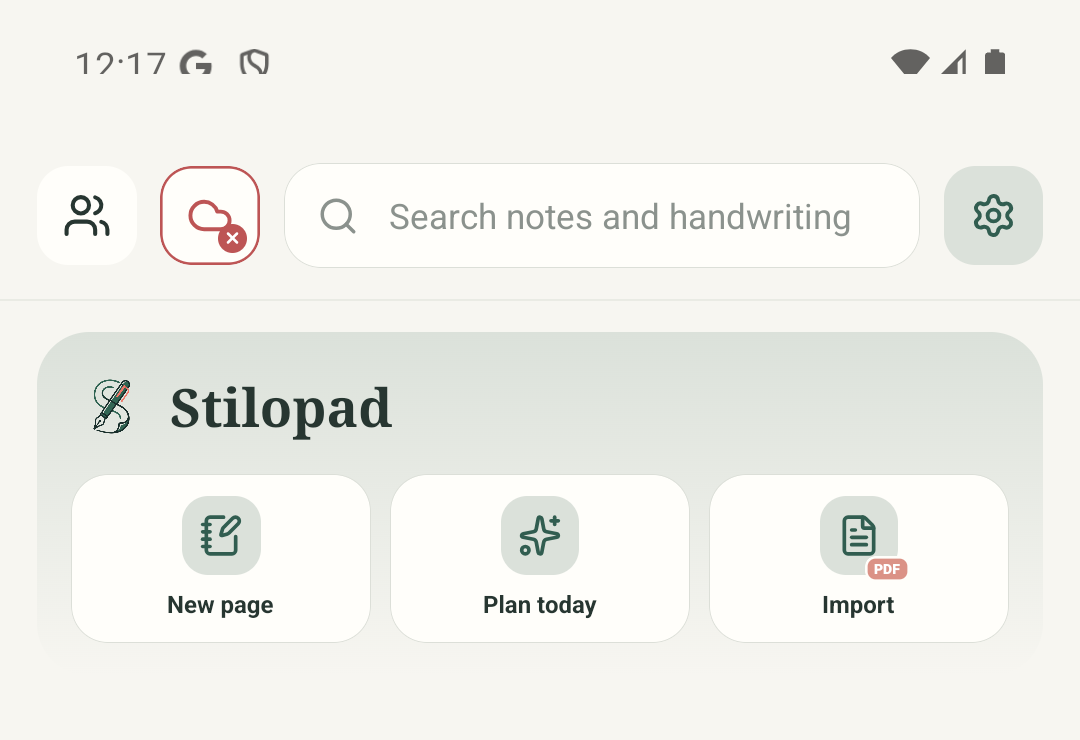
Langkah 1 daripada 10 — Mulakan dalam Library
Tangkapan skrin sebenar Stilopad Android Light diambil pada emulator Pixel 8 API 35 yang dikongsi menggunakan binaan debug 0.1.71 (72). PDF tiga halaman milik repositori menunjukkan 0/1 semasa penyediaan awal, kemudian 1/3 halaman (33%), lalu dibuka dengan Saved. Tangkapan Drive berasingan menunjukkan Not connected. Penyegerakan Drive langsung, kegagalan/cubaan semula rangkaian, import Web Lite atau dakwaan prestasi/anggaran masa tidak diuji.
Baca kemajuan import PDF pada Android
Baca kemajuan import PDF pada Android
Mulakan dalam Library
Ketik Import pada skrin utama Stilopad untuk membuka pilihan import.
Pilih fail untuk diimport
Ketik Choose files to import. Ini membuka pemilih Android Files; Scan with camera dan Browse Stilopad Library ialah laluan berbeza.
Pilih PDF ujian
Dalam Android Files, ketik fail PDF kecil. Tangkapan pemilih fail sebenar ini menunjukkan fail ujian yang digunakan; nama fail dan reka letak pemilih anda mungkin berbeza.
Baca mesej penyediaan
PDF yang diimport mula-mula menunjukkan “Optimising & compressing PDF” pada 0/1. Pemutar dan nama peringkat bermaksud aplikasi sedang menyediakan imej halaman; bar kosong bukan bukti aplikasi beku.
Perhatikan bilangan halaman
Untuk fail ujian tiga halaman ini, peringkat yang sama menunjukkan “1 of 3 pages” dan 1/3 · 33%. Bilangan itu berguna kerana ia memberitahu halaman yang sedang disediakan; ia bukan anggaran masa yang tinggal.
Tunggu buku nota dibuka
Selepas penyediaan, PDF dibuka dalam editor dan aplikasi menunjukkan Saved. Untuk fail ringkas, proses ini mungkin pantas. Fail lebih panjang mungkin mengambil masa tambahan untuk penyediaan halaman dan storan.
Kembali ke Library
Selepas PDF dibuka, ketik Back sekali untuk kembali ke Library. Tangkapan editor beransur menjadi skrin Library sebenar; teruskan dari situ.
Buka Settings daripada Library
Daripada Library, ketik gear Settings untuk menyemak Drive secara berasingan.
Buka Backup & sync
Dalam Settings, ketik Backup & sync. Gambaran keseluruhan tetapan sebenar menunjukkan kategori itu di tengah-tengah senarai.
Semak Drive secara berasingan
Sandaran Drive ialah proses yang berbeza. Tangkapan tetapan sebenar ini menunjukkan Drive tidak bersambung, jadi ia bukan contoh kemajuan penyegerakan langsung.
Fail ujian tiga halaman daripada repositori diimport pada emulator Pixel. UI sebenar menunjukkan peringkat awal optimise, 1 daripada 3 halaman (33%), kemudian PDF dibuka dengan Saved.
Dalam Web Lite
Dalam Web Lite
Pilih PDF melalui laluan import Web Lite, kemudian biarkan dialog kemajuan terbuka sementara pelayar membaca dan menyediakannya.
Baca teks peringkat. Pemaparan halaman boleh menunjukkan bilangan; kerja penyediaan atau storan mungkin menunjukkan pemutar tanpa peratusan yang bermakna.
Aliran import pelayar diperiksa dalam kod sumber tetapi tidak dimainkan semula secara langsung. Penyegerakan Drive, kegagalan luar talian dan cubaan semula tidak diuji dalam Web Lite.
Peratusan hanya berguna jika ada jumlah yang diketahui
Penyediaan imej PDF boleh melaporkan jumlah halaman yang selesai daripada keseluruhan halaman. Peringkat penyediaan, nyahkod atau simpanan mungkin tiada jumlah yang boleh dipercayai, jadi aplikasi boleh menunjukkan pemutar tidak tentu dan penerangan peringkat, bukannya mereka-reka peratusan atau anggaran masa. Drive mempunyai status sambungan dan penyegerakannya sendiri.
Simpan fail sumber sehingga import dibuka
PDF ujian selesai dan dibuka dengan status Saved. Simpan fail asal sehingga anda menyemak buku nota sendiri. Tangkapan Drive dalam panduan ini menunjukkan keadaan tidak bersambung; ia tidak mengesahkan sandaran awan.
Jika skrin kelihatan tidak berubah
- Baca label peringkat dan bilangan halaman dahulu. Jangan anggap 0% semasa peringkat penyediaan baru bermula sebagai kegagalan.
- Biarkan Stilopad terbuka semasa dokumen besar disediakan dan semak ruang kosong yang mencukupi pada peranti.
- Jika aplikasi melaporkan ralat atau tidak berubah untuk tempoh luar biasa lama, rakam peringkat dan versi aplikasi untuk sokongan. Panduan ini tidak mencetuskan ralat atau menguji cubaan semula; jangan kosongkan data aplikasi atau tetapkan semula Drive sebagai langkah pertama.