
प्रगती संदेशांसाठी सोपी मार्गदर्शिका
इम्पोर्ट आणि सिंकची प्रगती कशी तपासावी
PDF तयार होताना सध्याचा टप्पा पाहा आणि Drive ची स्थिती स्वतंत्रपणे तपासा.
डाउनलोड पूर्ण झाला तरी दस्तऐवज लगेच तयार होईलच असे नाही. टप्प्याचे नाव आणि पानांची संख्या पाहा; काही तयारी किंवा जतन कामाला दाखवता येणारी टक्केवारी नसते.
Android वर PDF इम्पोर्टची प्रगती वाचा
अंदाज बांधण्याऐवजी टप्पा वाचा
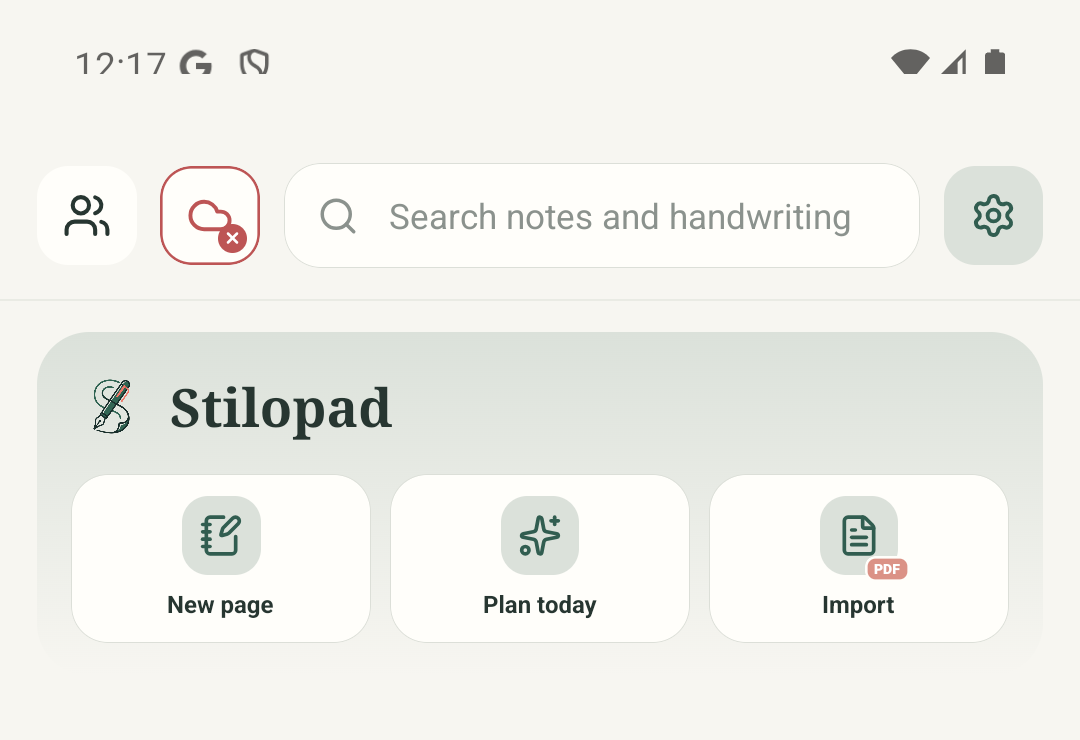
10 पैकी पायरी 1 — Library मधून सुरुवात करा
सामायिक Pixel 8 API 35 एम्युलेटरवर debug build 0.1.71 (72) वापरून प्रत्यक्ष Android Stilopad Light स्क्रीनशॉट्स घेतले. रिपॉझिटरीतील तीन पानांच्या PDF fixture मध्ये सुरुवातीच्या तयारीदरम्यान 0/1, नंतर 1/3 पान (33%) आणि शेवटी Saved स्थितीसह उघडलेले पान दिसले. स्वतंत्र Drive स्क्रीनशॉटमध्ये Not connected आहे. लाइव्ह Drive सिंक, नेटवर्क बिघाड/retry, Web Lite इम्पोर्ट किंवा कामगिरी/ETA दावा तपासलेला नाही.
Android वर PDF इम्पोर्टची प्रगती वाचा
Android वर PDF इम्पोर्टची प्रगती वाचा
Library मधून सुरुवात करा
इम्पोर्टचे पर्याय उघडण्यासाठी Stilopad होम स्क्रीनवरील Import टॅप करा.
इम्पोर्टसाठी फाइल निवडा
Choose files to import टॅप करा. यामुळे Android Files picker उघडतो; Scan with camera आणि Browse Stilopad Library हे वेगळे मार्ग आहेत.
चाचणी PDF निवडा
Android Files मध्ये छोटी PDF फाइल टॅप करा. चाचणीसाठी वापरलेला fixture या प्रत्यक्ष picker कॅप्चरमध्ये दिसतो; तुमची फाइल नावे आणि picker मांडणी वेगळी असू शकते.
तयारीचा संदेश वाचा
इम्पोर्ट केलेल्या PDF मध्ये सुरुवातीला 0/1 वर “Optimising & compressing PDF” दिसले. फिरता निर्देशक आणि टप्प्याचे नाव म्हणजे अॅप पानांच्या प्रतिमा तयार करत आहे; रिकामा बार अॅप अडकले आहे याचा पुरावा नाही.
पानांची संख्या पाहा
या तीन पानांच्या चाचणी फाइलसाठी त्याच टप्प्यात “1 of 3 pages” आणि 1/3 · 33% दिसले. कोणते पान तयार होत आहे हे संख्या सांगते; उरलेल्या वेळेचा अंदाज नाही.
नोटबुक उघडेपर्यंत थांबा
तयारीनंतर PDF संपादकात उघडला आणि अॅपने Saved दाखवले. छोटी फाइल पटकन उघडू शकते; मोठ्या फाइलला पानांची तयारी आणि स्टोरेजसाठी जास्त वेळ लागू शकतो.
Library मध्ये परत जा
PDF उघडल्यानंतर एकदा Back टॅप करून Library मध्ये परत जा. संपादकाचे कॅप्चर प्रत्यक्ष Library स्क्रीनमध्ये फेड होते; तिथून पुढे जा.
Library मधून Settings उघडा
Drive स्वतंत्रपणे तपासण्यासाठी Library मधील Settings गिअर टॅप करा.
Backup & sync उघडा
Settings मध्ये Backup & sync टॅप करा. प्रत्यक्ष Settings overview मध्ये हा विभाग यादीच्या मधोमध दिसतो.
Drive स्वतंत्रपणे तपासा
Drive बॅकअप ही वेगळी प्रक्रिया आहे. या खऱ्या Settings कॅप्चरमध्ये Drive जोडलेले नाही, त्यामुळे हा लाइव्ह सिंक-प्रगतीचा नमुना नाही.
Pixel एम्युलेटरवर रिपॉझिटरीतील तीन पानांचा छोटा fixture इम्पोर्ट केला. खऱ्या UI मध्ये सुरुवातीला optimize टप्पा, 1 of 3 pages (33%) दिसले आणि मग PDF Saved स्थितीसह उघडला.
Web Lite वर
Web Lite वर
Web Lite च्या import मार्गातून PDF निवडा आणि ब्राउझर तो वाचून तयार करेपर्यंत प्रगती संवाद उघडा ठेवा.
टप्प्याचा मजकूर वाचा. पान रेंडर होताना संख्या दिसू शकते; तयारी किंवा स्टोरेजसाठी अर्थपूर्ण टक्केवारी नसल्यास फिरता निर्देशक दिसू शकतो.
ब्राउझर इम्पोर्टचा स्रोत तपासला, पण प्रत्यक्ष मार्ग पुन्हा चालवला नाही. Web Lite मध्ये Drive सिंक, ऑफलाइन चूक किंवा पुनःप्रयत्न तपासले नाहीत.
संख्या असेल तेव्हाच टक्केवारी उपयोगी ठरते
PDF प्रतिमा तयार करताना एकूण पानांपैकी किती पाने पूर्ण झाली हे दाखवता येते. तयारी, decode किंवा जतन टप्प्याला विश्वासार्ह एकूण संख्या नसू शकते; अशावेळी बनावट टक्केवारी किंवा ETA देण्याऐवजी अॅप फिरता निर्देशक आणि टप्प्याचे वर्णन दाखवू शकते. Drive ची जोडणी व सिंक स्थिती स्वतंत्र आहे.
इम्पोर्ट उघडेपर्यंत मूळ फाइल ठेवा
चाचणी PDF पूर्ण होऊन Saved स्थितीसह उघडला. तुमचे नोटबुक तपासेपर्यंत मूळ फाइल ठेवा. या मार्गदर्शिकेतील Drive स्क्रीनशॉटमध्ये जोडणी नाही; तो क्लाउड बॅकअप सिद्ध करत नाही.
स्क्रीन बदलत नसल्यास
- आधी टप्प्याचे लेबल आणि पानांची संख्या वाचा. नुकतीच सुरू झालेल्या तयारीत 0% दिसणे म्हणजे अपयश असे समजू नका.
- मोठा दस्तऐवज तयार होत असताना Stilopad उघडे ठेवा आणि डिव्हाइसवर पुरेशी मोकळी जागा आहे का तपासा.
- अॅपने त्रुटी दाखवली किंवा असामान्यपणे बराच वेळ काहीच बदलले नाही तर मदतीसाठी टप्पा आणि अॅप आवृत्तीचा स्क्रीनशॉट घ्या. या मार्गदर्शिकेत चूक निर्माण केली किंवा retry तपासला नाही; सुरुवातीलाच अॅप डेटा पुसू नका किंवा Drive reset करू नका.