
ຄູ່ມືງ່າຍໆສຳລັບຂໍ້ຄວາມຄວາມຄືບໜ້າ
ວິທີກວດຄວາມຄືບໜ້າການນຳເຂົ້າ ແລະ ຊິງ
ຕິດຕາມຂັ້ນຕອນປັດຈຸບັນຂະນະກຽມ PDF ແລະ ກວດສະຖານະ Drive ແຍກຕ່າງຫາກ.
ການດາວໂຫຼດອາດສຳເລັດກ່ອນເອກະສານຈະພ້ອມໃຊ້. ເບິ່ງຊື່ຂັ້ນຕອນ ແລະ ຈຳນວນໜ້າ; ວຽກກຽມ ແລະ ບັນທຶກບາງຢ່າງບໍ່ມີເປີເຊັນໃຫ້ສະແດງ.
ອ່ານຄວາມຄືບໜ້ານຳເຂົ້າ PDF ໃນ Android
ອ່ານຂັ້ນຕອນແທນການຄາດເດົາ
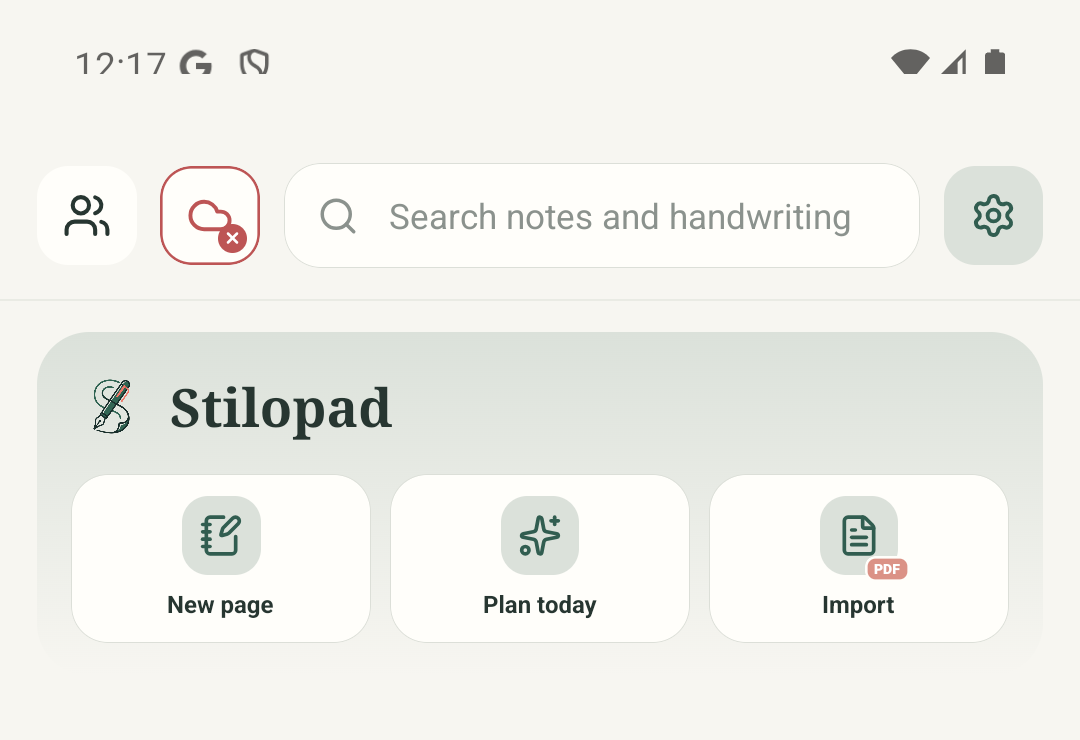
ຂັ້ນຕອນ 1 ຈາກ 10 — ເລີ່ມໃນ Library
ພາບ Stilopad Light Android ຈິງຈັບໃນ Pixel 8 API 35 emulator ທີ່ແບ່ງປັນກັນ ໂດຍໃຊ້ debug build 0.1.71 (72). ໄຟລ໌ PDF ສາມໜ້າຈາກ repository ສະແດງ 0/1 ໃນຂັ້ນກຽມຕົ້ນ, ແລ້ວ 1/3 ໜ້າ (33%), ຈາກນັ້ນເປີດພ້ອມ Saved. ພາບ Drive ແຍກຕ່າງຫາກສະແດງ Not connected. ບໍ່ໄດ້ທົດສອບ Drive sync ສົດ, ເນັດຂັດຂ້ອງ/ລອງໃໝ່, ນຳເຂົ້າ Web Lite ຫຼື ອ້າງອີງດ້ານຄວາມໄວ/ເວລາສຳເລັດ.
ອ່ານຄວາມຄືບໜ້ານຳເຂົ້າ PDF ໃນ Android
ອ່ານຄວາມຄືບໜ້ານຳເຂົ້າ PDF ໃນ Android
ເລີ່ມໃນ Library
ແຕະ Import ໃນໜ້າຫຼັກ Stilopad ເພື່ອເປີດຕົວເລືອກນຳເຂົ້າ.
ເລືອກໄຟລ໌ທີ່ຈະນຳເຂົ້າ
ແຕະ Choose files to import. ນີ້ເປີດຕົວເລືອກ Android Files; Scan with camera ແລະ Browse Stilopad Library ແມ່ນຄົນລະເສັ້ນທາງ.
ເລືອກ PDF ທົດສອບ
ໃນ Android Files, ແຕະໄຟລ໌ PDF ຂະໜາດນ້ອຍ. ພາບຕົວເລືອກໄຟລ໌ຈິງນີ້ສະແດງໄຟລ໌ທົດສອບ; ຊື່ໄຟລ໌ ແລະ ຮູບແບບຕົວເລືອກຂອງທ່ານອາດຕ່າງອອກໄປ.
ອ່ານຂໍ້ຄວາມກຽມໄຟລ໌
PDF ທີ່ນຳເຂົ້າສະແດງ “Optimising & compressing PDF” ທີ່ 0/1 ໃນຕອນຕົ້ນ. ວົງກົມໝຸນ ແລະ ຊື່ຂັ້ນຕອນໝາຍຄວາມວ່າແອັບກຳລັງກຽມຮູບໜ້າ; ແຖບຫວ່າງບໍ່ແມ່ນຫຼັກຖານວ່າແອັບຄ້າງ.
ຕິດຕາມຈຳນວນໜ້າ
ສຳລັບໄຟລ໌ທົດສອບສາມໜ້ານີ້, ຂັ້ນຕອນດຽວກັນສະແດງ “1 of 3 pages” ແລະ 1/3 · 33%. ຈຳນວນນີ້ຊ່ວຍບອກວ່າກຳລັງກຽມໜ້າໃດ; ມັນບໍ່ແມ່ນການຄາດຄະເນເວລາທີ່ເຫຼືອ.
ລໍຖ້າໃຫ້ປຶ້ມເປີດ
ຫຼັງກຽມແລ້ວ, PDF ເປີດໃນຕົວແກ້ໄຂ ແລະ ແອັບສະແດງ Saved. ໄຟລ໌ສັ້ນອາດເປີດໄດ້ໄວ; ໄຟລ໌ຍາວອາດໃຊ້ເວລາກວ່າສຳລັບການກຽມໜ້າ ແລະ ຈັດເກັບ.
ກັບໄປ Library
ຫຼັງ PDF ເປີດແລ້ວ, ແຕະ Back ໜຶ່ງຄັ້ງເພື່ອກັບໄປ Library. ພາບຕົວແກ້ໄຂຈະເລືອນຈາງເຂົ້າສູ່ພາບ Library ຈິງ; ດຳເນີນຈາກບ່ອນນັ້ນ.
ເປີດ Settings ຈາກ Library
ຈາກ Library, ແຕະຮູບເຟືອງ Settings ເພື່ອກວດ Drive ແຍກຕ່າງຫາກ.
ເປີດ Backup & sync
ໃນ Settings, ແຕະ Backup & sync. ໜ້າລວມການຕັ້ງຄ່າຈິງສະແດງໝວດນີ້ຢູ່ກາງລາຍການ.
ກວດ Drive ແຍກຕ່າງຫາກ
ການສຳຮອງ Drive ແມ່ນຂັ້ນຕອນອື່ນ. ພາບ Settings ຈິງນີ້ສະແດງວ່າ Drive ຕັດການເຊື່ອມ; ຈຶ່ງບໍ່ແມ່ນຕົວຢ່າງການຊິງສົດ.
ນຳເຂົ້າໄຟລ໌ທົດສອບສາມໜ້າຈາກ repository ໃນ Pixel emulator. UI ຈິງສະແດງຂັ້ນຕອນປັບປຸງຮູບໃນຕອນຕົ້ນ, ຈາກນັ້ນ 1 ໃນ 3 ໜ້າ (33%), ແລ້ວເປີດ PDF ພ້ອມ Saved.
ໃນ Web Lite
ໃນ Web Lite
ເລືອກ PDF ຜ່ານເສັ້ນທາງນຳເຂົ້າຂອງ Web Lite, ແລ້ວປະໄວ້ໃຫ້ໜ້າຄວາມຄືບໜ້າເປີດຢູ່ຂະນະ browser ອ່ານ ແລະ ກຽມໄຟລ໌.
ອ່ານຂໍ້ຄວາມຂັ້ນຕອນ. ການປະມວນຜົນໜ້າສາມາດສະແດງຈຳນວນໄດ້; ວຽກກຽມ ຫຼື ຈັດເກັບອາດສະແດງວົງກົມໝຸນໂດຍບໍ່ມີເປີເຊັນທີ່ໝາຍຄວາມໄດ້.
ກວດຊອດເສັ້ນທາງນຳເຂົ້າ browser ແລ້ວ ແຕ່ບໍ່ໄດ້ໃຊ້ຊ້ຳແບບສົດ. ບໍ່ໄດ້ທົດສອບ Drive sync, ຄວາມລົ້ມເຫຼວອອຟລາຍ ຫຼື ການລອງໃໝ່ໃນ Web Lite.
ເປີເຊັນມີປະໂຫຍດເມື່ອມີຈຳນວນໃຫ້ນັບ
ການກຽມຮູບ PDF ສາມາດລາຍງານຈຳນວນໜ້າທີ່ເຮັດແລ້ວທຽບກັບທັງໝົດ. ຂັ້ນຕອນກຽມ, ຖອດລະຫັດ ຫຼື ບັນທຶກອາດບໍ່ມີຈຳນວນລວມທີ່ແນ່ນອນ, ດັ່ງນັ້ນແອັບອາດສະແດງວົງກົມໝຸນທີ່ບໍ່ກຳນົດພ້ອມຄຳອະທິບາຍ ແທນການສ້າງເປີເຊັນ ຫຼື ເວລາປະເມີນຂຶ້ນເອງ. Drive ມີສະຖານະບັນຊີ ແລະ ການຊິງຂອງຕົນເອງ.
ເກັບໄຟລ໌ຕົ້ນສະບັບຈົນກວ່ານຳເຂົ້າເປີດໄດ້
PDF ທົດສອບສຳເລັດ ແລະ ເປີດພ້ອມ Saved. ເກັບໄຟລ໌ຕົ້ນສະບັບຈົນກວ່າກວດປຶ້ມຂອງທ່ານແລ້ວ. ພາບ Drive ໃນຄູ່ມືນີ້ສະແດງວ່າຕັດການເຊື່ອມ; ມັນບໍ່ໄດ້ຢືນຢັນຂໍ້ມູນສຳຮອງຄລາວ.
ຖ້າໜ້າຈໍເບິ່ງຄືບໍ່ປ່ຽນ
- ອ່ານປ້າຍຂັ້ນຕອນ ແລະ ຈຳນວນໜ້າກ່ອນ. ຢ່າຖືວ່າ 0% ໃນຂັ້ນກຽມທີ່ຫາກໍ່ເລີ່ມແມ່ນຂໍ້ຜິດພາດ.
- ປະ Stilopad ເປີດຢູ່ຂະນະກຽມເອກະສານໃຫຍ່ ແລະ ກວດວ່າອຸປະກອນມີບ່ອນຫວ່າງພໍ.
- ຖ້າແອັບລາຍງານຂໍ້ຜິດພາດ ຫຼື ຄ້າງຢູ່ດົນຜິດປົກກະຕິ, ບັນທຶກຂັ້ນຕອນ ແລະ ເວີຊັນແອັບເພື່ອສົ່ງໃຫ້ຝ່າຍຊ່ວຍເຫຼືອ. ຄູ່ມືນີ້ບໍ່ໄດ້ສ້າງຂໍ້ຜິດພາດ ຫຼື ທົດສອບການລອງໃໝ່; ຢ່າລ້າງຂໍ້ມູນ app ຫຼື reset Drive ເປັນຂັ້ນຕອນທຳອິດ.