
Кратко упатство за пораки за напредок
Како да го проверите напредокот при увоз и синхронизација
Следете ја тековната фаза додека се подготвува PDF и проверете го статусот на Drive одделно.
Преземањето може да заврши пред документот да биде подготвен. Проверете го името на фазата и бројот на страници; некои задачи за подготовка и зачувување немаат процент.
Читајте го напредокот при увоз на PDF на Android
Читајте ја фазата наместо да погодувате
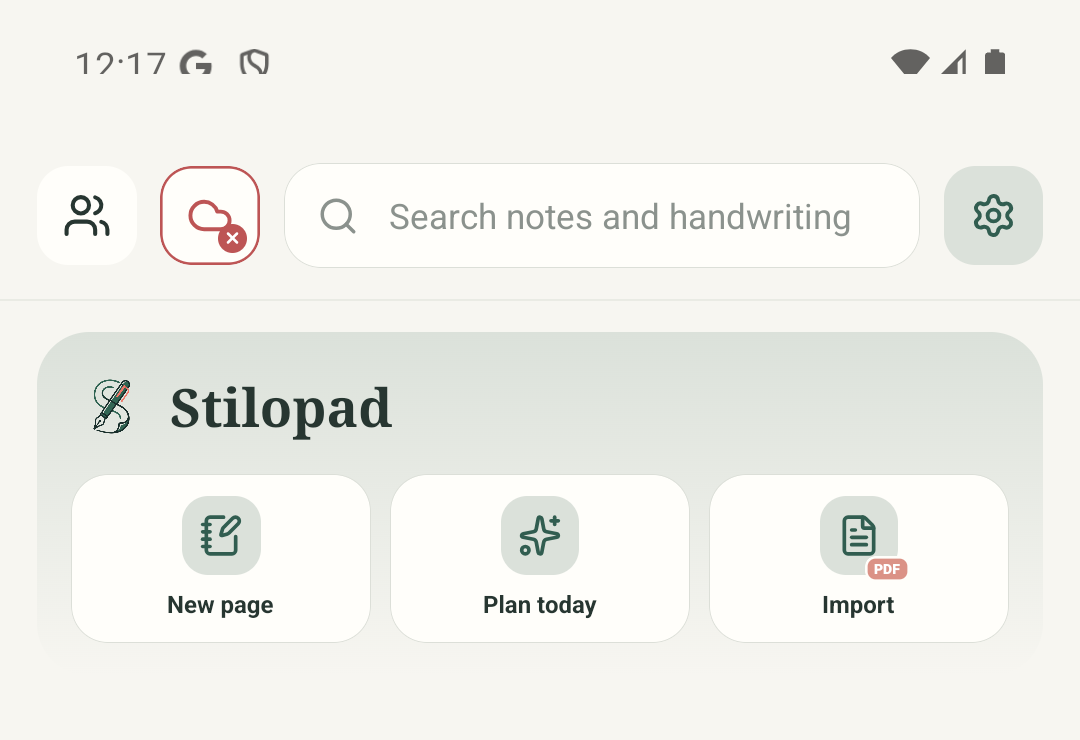
Чекор 1 од 10 — Почнете во Library
Вистински снимки од Stilopad Light за Android беа направени на заедничкиот емулатор Pixel 8 API 35 со debug build 0.1.71 (72). Тестниот PDF од репозиториумот со три страници прикажа 0/1 при почетната подготовка, потоа 1/3 страници (33%), па се отвори со Saved. Одделната слика за Drive покажува Not connected. Не беа тестирани активна Drive-синхронизација, мрежна грешка/повторен обид, увоз во Web Lite или тврдења за брзина/проценето време.
Читајте го напредокот при увоз на PDF на Android
Читајте го напредокот при увоз на PDF на Android
Почнете во Library
Допрете Import на почетниот екран на Stilopad за да ги отворите изборите за увоз.
Изберете датотеки за увоз
Допрете Choose files to import. Така се отвора изборникот Android Files; Scan with camera и Browse Stilopad Library се други патеки.
Изберете го тестниот PDF
Во Android Files допрете ја малата PDF-датотека. Оваа вистинска снимка од изборникот ја прикажува тестната датотека; имињата и распоредот кај вас може да се разликуваат.
Прочитајте ја пораката за подготовка
Увезениот PDF најпрво прикажа „Optimising & compressing PDF“ на 0/1. Индикаторот и името на фазата значат дека апликацијата ги подготвува сликите на страниците; празната лента не докажува дека е замрзната.
Следете го бројот на страници
За овој тестен документ од три страници, истата фаза покажа „1 of 3 pages“ и 1/3 · 33%. Бројот е корисен бидејќи покажува која страница се подготвува; не е процена на преостанатото време.
Почекајте да се отвори бележникот
По подготовката, PDF-от се отвори во уредувачот и апликацијата прикажа Saved. Кај кратка датотека тоа може брзо да се случи. За поголеми датотеки подготовката и зачувувањето страници може да потраат подолго.
Вратете се во Library
Откако ќе се отвори PDF-от, допрете Back еднаш за да се вратите во Library. Снимката од уредувачот преминува во вистинскиот екран Library; продолжете оттаму.
Отворете Settings од Library
Во Library допрете ја запчаник-иконата Settings за одделно да го проверите Drive.
Отворете Backup & sync
Во Settings допрете Backup & sync. Вистинскиот преглед на поставки ја прикажува таа категорија во средината на листата.
Проверете го Drive одделно
Резервната копија во Drive е друг процес. Оваа вистинска снимка од Settings прикажува дека Drive е исклучен, па не е пример за тековен напредок на синхронизација.
На Pixel-емулаторот беше увезена мала тест-датотека од репозиториумот со три страници. Вистинскиот интерфејс најпрво прикажа фаза за оптимизација, потоа 1 од 3 страници (33%), па PDF-от се отвори со статус Saved.
На Web Lite
На Web Lite
Изберете PDF преку патеката за увоз во Web Lite и оставете го дијалогот за напредок отворен додека прелистувачот го чита и подготвува документот.
Прочитајте го текстот за фазата. Прикажувањето страници може да покаже број; подготовката или зачувувањето може да прикажуваат индикатор без значаен процент.
Увозот во прелистувачот беше прегледан во изворот, но не беше повторен во живо. Синхронизација со Drive, офлајн грешка и повторен обид не беа тестирани во Web Lite.
Процентот е корисен само кога има вкупен број
Подготовката на слики од PDF може да пријави број завршени страници од вкупниот број. Подготовка, декодирање или зачувување можеби немаат сигурна вкупна вредност, па апликацијата може да прикаже индикатор без определен процент и опис на фазата, наместо да измисли процент или проценето време. Drive има посебен статус за врска и синхронизација.
Чувајте ја изворната датотека додека не се отвори увозот
Тестниот PDF заврши и се отвори со статус Saved. Чувајте ја оригиналната датотека додека не го проверите вашиот бележник. Сликата за Drive во ова упатство прикажува дека не е поврзан; таа не потврдува резервна копија во облак.
Ако екранот изгледа непроменет
- Прво прочитајте ја ознаката на фазата и бројот на страници. Не сметајте дека 0% на самиот почеток на подготовката значи грешка.
- Оставете го Stilopad отворен додека се подготвува голем документ и проверете дали уредот има доволно слободен простор.
- Ако апликацијата прикаже грешка или не се менува невообичаено долго, зачувајте снимка од фазата и верзијата на апликацијата за поддршката. Ова упатство не предизвика грешка или не тестираше повторен обид; не бришете ги податоците на апликацијата и не ресетирајте го Drive како прв чекор.