
Vienkāršs ceļvedis progresa paziņojumiem
Kā pārbaudīt importēšanas un sinhronizācijas progresu
Sekojiet pašreizējam PDF sagatavošanas posmam un Drive statusu pārbaudiet atsevišķi.
Lejupielāde var būt pabeigta, pirms dokuments ir gatavs. Aplūkojiet posma nosaukumu un lapu skaitu; daļai sagatavošanas un saglabāšanas darbību nav attēlojama procentuālā progresa.
Lasiet PDF importēšanas progresu Android ierīcē
Minējumu vietā izlasiet posma aprakstu
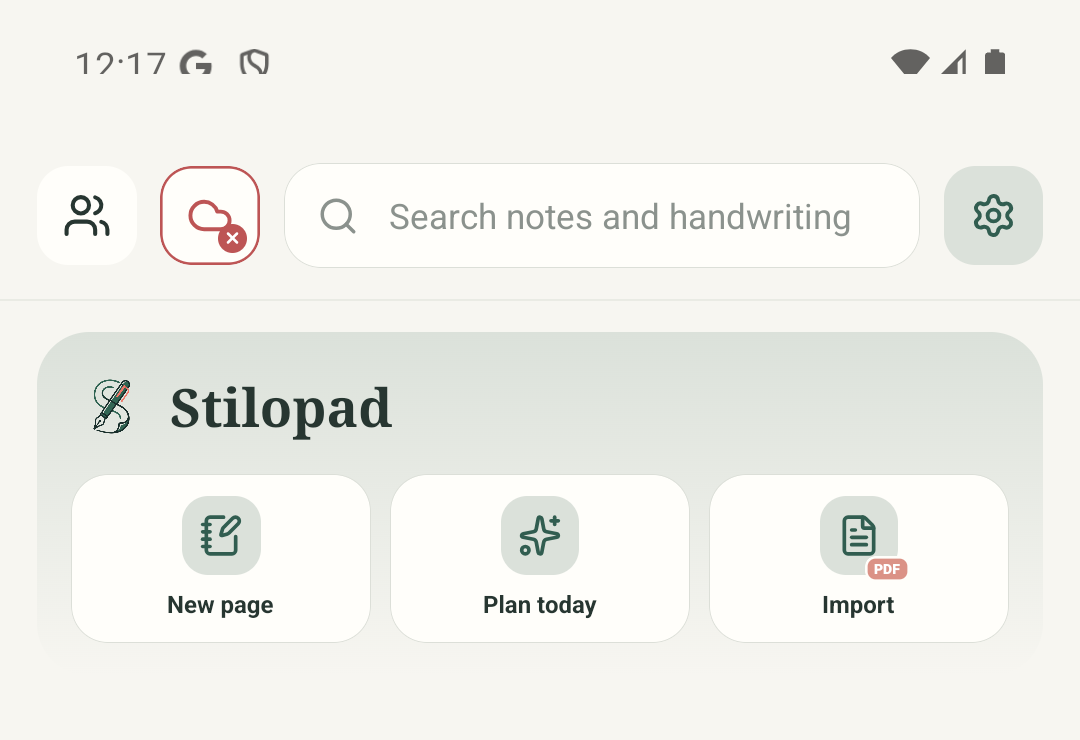
1. darbība no 10 — Sāciet bibliotēkā
Īsti Stilopad Light Android ekrānuzņēmumi uzņemti koplietojamajā Pixel 8 API 35 emulatorā ar debug būvējumu 0.1.71 (72). Repozitorijā iekļautais trīs lapu PDF sākotnējā sagatavošanā rādīja 0/1, pēc tam — 1/3 lapas (33%), un beigās atvērās ar statusu Saved. Atsevišķajā Drive ekrānuzņēmumā ir redzams Not connected. Netika pārbaudīta aktīva Drive sinhronizācija, tīkla kļūme/atkārtots mēģinājums, Web Lite imports vai veiktspējas/atlikušā laika apgalvojums.
Lasiet PDF importēšanas progresu Android ierīcē
Lasiet PDF importēšanas progresu Android ierīcē
Sāciet bibliotēkā
Stilopad sākuma ekrānā pieskarieties Import, lai atvērtu importēšanas izvēles.
Izvēlieties importējamos failus
Pieskarieties Choose files to import. Atvērsies Android Files atlasītājs; Scan with camera un Browse Stilopad Library ir citas darbības.
Izvēlieties pārbaudes PDF
Android Files atlasītājā pieskarieties nelielajam PDF failam. Šajā īstajā failu atlases ekrānuzņēmumā redzams pārbaudē izmantotais fails; jūsu failu nosaukumi un atlasītāja izkārtojums var atšķirties.
Izlasiet sagatavošanas paziņojumu
Sākumā importētais PDF rādīja “Optimising & compressing PDF” un 0/1. Indikators un posma nosaukums nozīmē, ka lietotne sagatavo lapu attēlus; tukša josla nav pierādījums, ka tā ir iestrēgusi.
Sekojiet lapu skaitam
Šim trīs lapu pārbaudes failam tajā pašā posmā bija redzams “1 of 3 pages” un 1/3 · 33%. Skaits norāda, kura lapa tiek sagatavota; tas nav atlikušā laika aprēķins.
Uzgaidiet, līdz atveras grāmatiņa
Pēc sagatavošanas PDF atvērās redaktorā un lietotnē bija redzams Saved. Īss fails var tikt atvērts ātri. Lielāku failu sagatavošana un saglabāšana var aizņemt vairāk laika.
Atgriezieties bibliotēkā
Kad PDF ir atvērts, vienreiz pieskarieties Back, lai atgrieztos bibliotēkā. Redaktora attēls pāriet uz īsto bibliotēkas ekrānu; turpiniet no tā.
Bibliotēkā atveriet Settings
Bibliotēkā pieskarieties Settings zobrata ikonai, lai atsevišķi pārbaudītu Drive.
Atveriet Backup & sync
Iestatījumos pieskarieties Backup & sync. Īstajā iestatījumu pārskatā šī kategorija ir redzama saraksta vidū.
Pārbaudiet Drive atsevišķi
Drive dublēšana ir atsevišķs process. Šajā īstajā iestatījumu ekrānuzņēmumā redzams, ka Drive nav pievienots, tāpēc tas nav aktīvas sinhronizācijas progresa piemērs.
Pixel emulatorā tika importēts neliels, repozitorijā iekļauts trīs lapu pārbaudes fails. Īstajā saskarnē sākumā bija redzams optimizēšanas posms, tad 1 no 3 lapām (33%), un pēc tam PDF atvērās ar statusu Saved.
Web Lite versijā
Web Lite versijā
Importējiet PDF, izmantojot Web Lite importēšanas darbību, un atstājiet progresa dialogu atvērtu, kamēr pārlūks lasa un sagatavo failu.
Izlasiet posma tekstu. Lapu renderēšanai var būt redzams skaits; sagatavošanas vai glabāšanas laikā var tikt rādīts indikators bez jēgpilna procentuālā progresa.
Pārlūka importēšanas darbība tika pārbaudīta pirmkodā, bet netika izmēģināta tiešsaistē. Šajā Web Lite pārbaudē netika pārbaudīta Drive sinhronizācija, bezsaistes kļūme vai atkārtots mēģinājums.
Procentiem ir nozīme tikai tad, ja ir zināms kopskaits
PDF attēlu sagatavošanā var norādīt pabeigto lapu skaitu no kopējā skaita. Sagatavošanai, dekodēšanai vai saglabāšanai kopskaits var nebūt zināms, tāpēc lietotne var rādīt nenoteikta ilguma indikatoru un posma aprakstu, nevis izdomāt procentus vai atlikušo laiku. Drive savienojuma un sinhronizācijas statuss ir atsevišķs.
Paturiet sākotnējo failu, līdz imports ir atvērts
Pārbaudes PDF tika apstrādāts un atvērās ar statusu Saved. Paturiet savu sākotnējo failu, līdz esat pārbaudījis grāmatiņu. Šajā ceļvedī redzamajā Drive ekrānuzņēmumā savienojums nav izveidots, tāpēc tas neapstiprina dublējumu mākonī.
Ja ekrāns šķiet nemainīgs
- Vispirms izlasiet posma apzīmējumu un lapu skaitu. Sākotnējā sagatavošanas posmā redzams 0% pats par sevi nenozīmē kļūmi.
- Liela dokumenta sagatavošanas laikā atstājiet Stilopad atvērtu un pārbaudiet, vai ierīcē ir pietiekami daudz brīvas vietas.
- Ja lietotne ziņo par kļūdu vai neparasti ilgi nekas nemainās, atbalsta dienestam saglabājiet posma un lietotnes versijas informāciju. Šajā ceļvedī kļūda netika izraisīta un atkārtots mēģinājums netika pārbaudīts; vispirms nedzēsiet lietotnes datus un neatvienojiet Drive.