
വേറിട്ട ബാക്കപ്പിനെക്കുറിച്ചുള്ള ലളിതമായ വഴികാട്ടി
നോട്ട്ബുക്ക് ഫയൽ എങ്ങനെ ബാക്കപ്പ് ചെയ്ത് പുനഃസ്ഥാപിക്കാം
എഡിറ്റ് ചെയ്യാവുന്ന `.stlpd` പകർപ്പ് സേവ് ചെയ്ത് Files-ൽ കണ്ടെത്തി ഇറക്കുമതി ചെയ്ത് പുനഃസ്ഥാപിച്ച നോട്ട്ബുക്ക് തുറക്കുക.
വേറൊരു ഫയൽ സുരക്ഷിതമായ ഇടത്ത് സൂക്ഷിക്കുന്നത് പ്രയോജനകരമാണ്. ഇറക്കുമതി ചെയ്താൽ യഥാർത്ഥ നോട്ട്ബുക്കുമായി ലയിക്കാതെ ലൈബ്രറിയിൽ മറ്റൊരു നോട്ട്ബുക്ക് ചേർക്കും.
Android-ൽ ഫയൽ ബാക്കപ്പ് ഉണ്ടാക്കി പുനഃസ്ഥാപിക്കുക
വേറൊരു ഫയൽ സേവ് ചെയ്ത് പിന്നീട് തിരികെ കൊണ്ടുവരുക
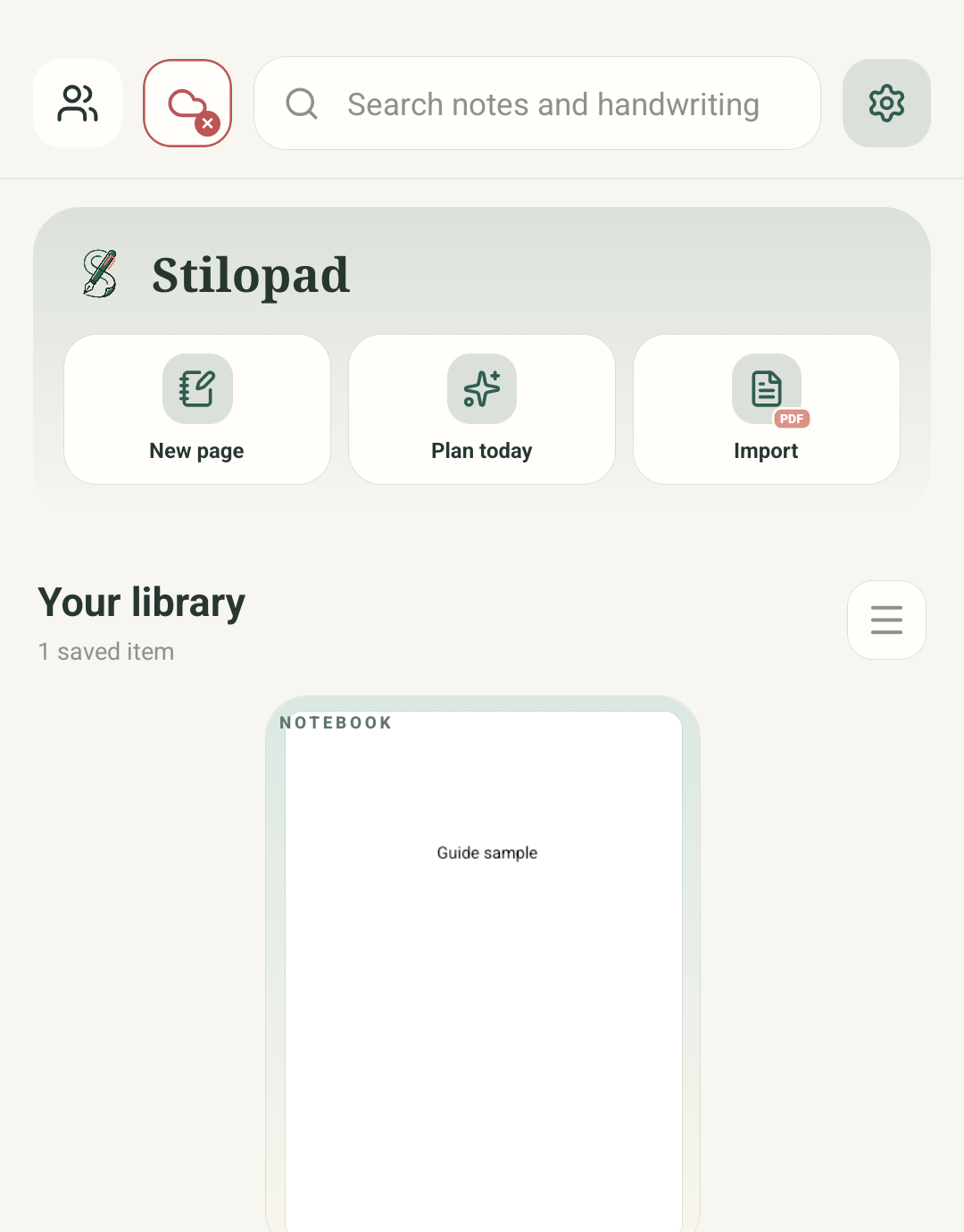
4-ൽ 1-ാം ഘട്ടം — ലൈബ്രറിയിൽ നിന്ന് തുടങ്ങുക
debug build 0.1.71 (72)-ൽ എടുത്ത യഥാർത്ഥ Android Stilopad Light, Android Files സ്ക്രീൻഷോട്ടുകളാണ് ഇവ. `.stlpd` കയറ്റുമതി, Downloads/Stilopad ഫയൽ, ഇറക്കുമതി തയ്യാറാക്കൽ, ലൈബ്രറിയിലെ വേറിട്ട രണ്ടാം ഇനം, അതിലെ മാതൃകാ ഉള്ളടക്കം തുറക്കൽ എന്നിവ പരിശോധിച്ചു. Web Lite, വലിയ ഫയലിന്റെ സമഗ്രത, എല്ലാ അറ്റാച്ച്മെന്റ് തരങ്ങളും പരീക്ഷിച്ചിട്ടില്ല; Google അക്കൗണ്ട് ബന്ധിപ്പിച്ചിട്ടില്ല.
Android-ൽ ഫയൽ ബാക്കപ്പ് ഉണ്ടാക്കി പുനഃസ്ഥാപിക്കുക
Android-ൽ ഫയൽ ബാക്കപ്പ് ഉണ്ടാക്കി പുനഃസ്ഥാപിക്കുക
ലൈബ്രറിയിൽ നിന്ന് തുടങ്ങുക
ഹോം/ലൈബ്രറി സ്ക്രീനിൽ Import ടാപ്പ് ചെയ്ത് Choose files to import തിരഞ്ഞെടുക്കുക. ഇറക്കുമതി വഴി എവിടെ തുടങ്ങുന്നുവെന്ന് യഥാർത്ഥ ലൈബ്രറി സ്ക്രീൻ കാണിക്കുന്നു.
സേവ് ചെയ്ത ബാക്കപ്പ് തിരഞ്ഞെടുക്കുക
Android Files-ൽ Downloads → Stilopad തുറന്ന് Blank-page.stlpd ടാപ്പ് ചെയ്യുക. PDF-യോ ചിത്രമോ അല്ല, എഡിറ്റ് ചെയ്യാവുന്ന ബാക്കപ്പാണ് തിരഞ്ഞെടുക്കുന്നതെന്ന് ഉറപ്പാക്കാൻ വിപുലീകരണവും പേരും പരിശോധിക്കുക.
ഇറക്കുമതി പൂർത്തിയാകുന്നത് വരെ കാത്തിരിക്കുക
ഫയൽ വായിക്കുമ്പോൾ ആപ്പ് “Importing document”, “Preparing…” എന്നിവ കാണിക്കും. വീണ്ടും ശ്രമിക്കുന്നതിന് മുമ്പ് നോട്ട്ബുക്ക് തുറക്കുന്നത് വരെ കാത്തിരിക്കുക.
പുനഃസ്ഥാപിച്ച പകർപ്പ് തുറന്ന് പരിശോധിക്കുക
യഥാർത്ഥ നോട്ട്ബുക്കുമായി ലയിപ്പിക്കാതെ ഇറക്കുമതി മറ്റൊരു ലൈബ്രറി ഇനം ചേർക്കും; ഈ പരിശോധനയിൽ ഒരേ പേരുള്ള രണ്ട് കാർഡുകൾ കാണിച്ചു. ഇറക്കുമതി ചെയ്ത പകർപ്പ് തുറന്ന് ഉള്ളടക്കം പരിശോധിക്കുക. ഇവിടെ Guide sample ഇപ്പോഴും കാണിച്ചുകൊണ്ട് പേജ് 1 of 2-ൽ തുറന്നു.
ഈ പരിശോധനയിൽ രണ്ട് പേജുള്ള ഒരു നോട്ട്ബുക്ക് `.stlpd` ആയി കയറ്റുമതി ചെയ്ത് Downloads/Stilopad-ൽ കണ്ടെത്തി വീണ്ടും ഇറക്കുമതി ചെയ്തു. ആപ്പ് രണ്ട് നോട്ട്ബുക്കുകളും ലൈബ്രറിയിൽ വേറിട്ട ഇനങ്ങളായി സൂക്ഷിച്ചു; പുനഃസ്ഥാപിച്ച പകർപ്പ് മാതൃകാ ടെക്സ്റ്റോടെ തുറന്നു.
Web Lite-ൽ
Web Lite-ൽ
Web Lite എഡിറ്ററിൽ ആ ഓപ്ഷൻ ലഭ്യമാണെങ്കിൽ നോട്ട്ബുക്കിൽ നിന്ന് എഡിറ്റ് ചെയ്യാവുന്ന Stilopad ഫയൽ കയറ്റുമതി ചെയ്യുക.
പിന്നീട് കണ്ടെത്താൻ കഴിയുന്നിടത്ത് ഫയൽ സേവ് ചെയ്യുക. ഉപകരണത്തിനനുസരിച്ച് ബ്രൗസർ ഡൗൺലോഡ് ഫോൾഡറും നിർദ്ദേശങ്ങളും മാറാം.
Web Lite-ൽ Import തിരഞ്ഞെടുത്ത് സേവ് ചെയ്ത Stilopad ഫയൽ തിരഞ്ഞെടുക്കുക. ഇവിടെ ഈ ബ്രൗസർ round-trip പരീക്ഷിച്ചിട്ടില്ല; പകർപ്പ് ശരിയായി തുറക്കുന്നതുവരെ ഉറവിടം സൂക്ഷിക്കുക.
ഫയൽ ബാക്കപ്പ് Drive sync-ൽ നിന്ന് വേറിട്ടതാണ്
വേറിട്ട് സൂക്ഷിക്കാവുന്ന ഫയലാണ് ഈ `.stlpd` പകർപ്പ്. തുടർച്ചയായി നടക്കുന്ന Google Drive sync അല്ല ഇത്. ഫയൽ ഇറക്കുമതി ചെയ്യുന്നത് മറ്റൊരു നോട്ട്ബുക്ക് ഇനം സൃഷ്ടിക്കും; ഒരു പകർപ്പിലെ പിന്നീടുള്ള മാറ്റങ്ങൾ മറ്റേതിനെ സ്വയം പുതുക്കില്ല.
പകർപ്പ് പരിശോധിക്കുന്നതുവരെ ഉറവിടം സൂക്ഷിക്കുക
കയറ്റുമതി ചെയ്ത ഫയൽ നീക്കുകയോ ഇല്ലാതാക്കുകയോ ചെയ്യുന്നതിന് മുമ്പ് പുനഃസ്ഥാപിച്ച നോട്ട്ബുക്ക് തുറന്ന് പേജുകളും ഉള്ളടക്കവും പരിശോധിക്കുക. ഈ പരിശോധനയിൽ മാതൃകാ ടെക്സ്റ്റും രണ്ട് പേജ് എണ്ണവും പുനഃസ്ഥാപിച്ചു; എല്ലാ മീഡിയ തരങ്ങളും വലിയ നോട്ട്ബുക്കും പരിശോധിച്ചിട്ടില്ല.
ഫയൽ പട്ടികയിൽ കാണുന്നില്ലെങ്കിൽ
- Downloads → Stilopad പരിശോധിച്ച് ഫയലിന്റെ പേര് `.stlpd`-ൽ അവസാനിക്കുന്നുണ്ടെന്ന് ഉറപ്പാക്കുക.
- “Preparing…” സന്ദേശം അവസാനിക്കുന്നത് വരെ കാത്തിരിക്കുക. വലിയ നോട്ട്ബുക്കിന് കൂടുതൽ സമയമെടുക്കാം.
- ഇറക്കുമതി ചെയ്ത പകർപ്പ് തുറന്ന് പരിശോധിക്കുന്നത് വരെ യഥാർത്ഥ നോട്ട്ബുക്കും ബാക്കപ്പും സൂക്ഷിക്കുക.