
Кратко упатство за посебна резервна копија
Како да направите резервна копија и да обновите датотека од бележник
Зачувајте уредлива копија .stlpd, најдете ја во Files, увезете ја и отворете го обновениот бележник.
Корисно е да чувате посебна датотека на безбедно место. Увозот додава уште еден бележник во библиотеката; не го спојува со оригиналот.
Направете и обновете резервна копија на Android
Зачувајте посебна датотека, па вратете ја
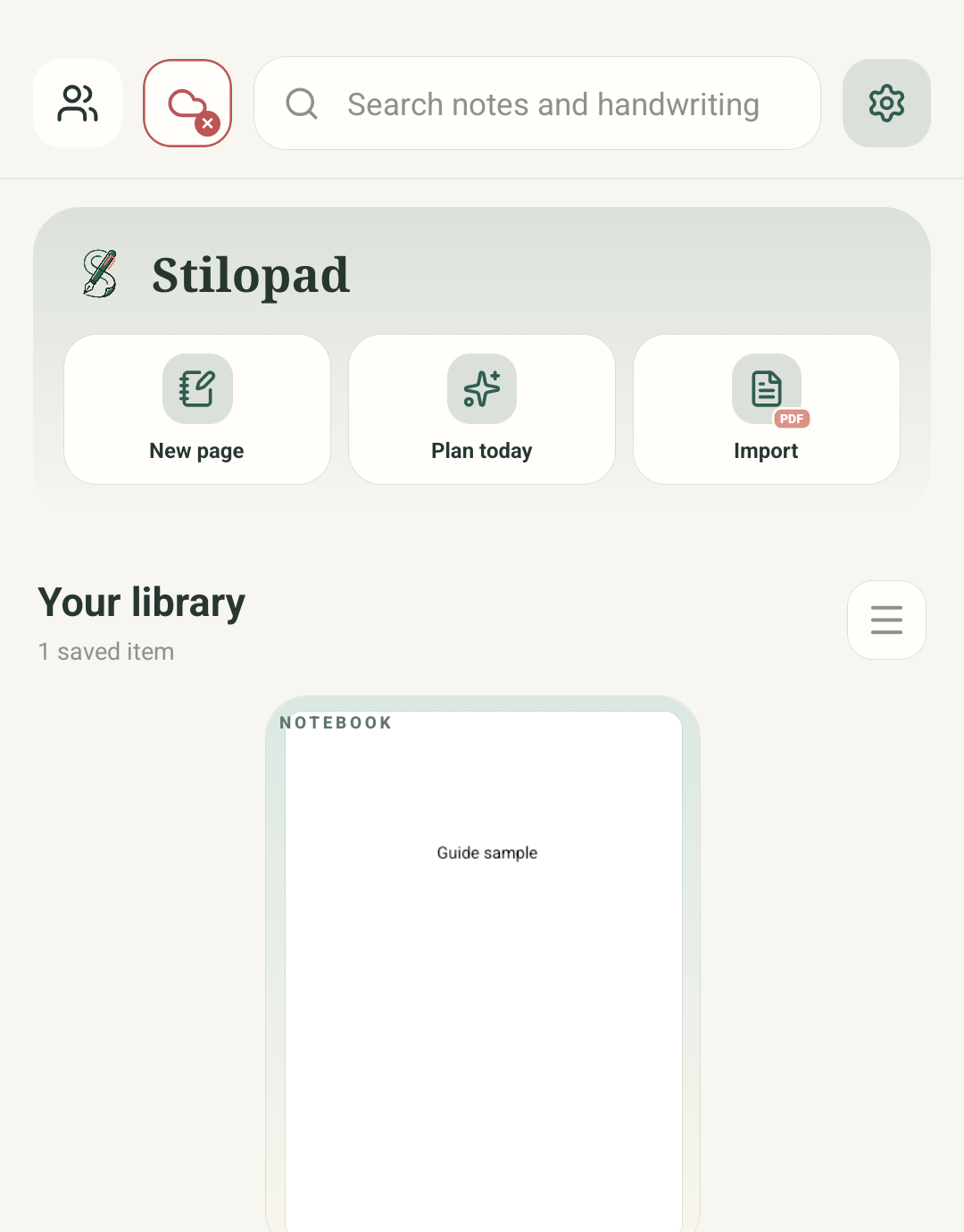
Чекор 1 од 4 — Започнете во библиотеката
Ова се вистински снимки од Stilopad Light на Android и Android Files, debug build 0.1.71 (72). Беа проверени извоз во .stlpd, датотеката во Downloads/Stilopad, подготовката при увоз, втората одделна ставка во библиотеката и отворањето на нејзината примерна содржина. Web Lite, исправноста на голема датотека и сите типови прилози не беа тестирани; не беше поврзана Google сметка.
Направете и обновете резервна копија на Android
Направете и обновете резервна копија на Android
Започнете во библиотеката
Допрете Import на почетниот екран/библиотеката, па изберете Choose files to import. Вистинската снимка од библиотеката покажува од каде започнува увозот.
Изберете ја зачуваната резервна копија
Во Android Files отворете Downloads → Stilopad и допрете Blank-page.stlpd. Проверете ја наставката и името за да ја изберете уредливата копија, а не PDF или слика.
Почекајте да заврши увозот
Апликацијата прикажува „Importing document“ и „Preparing…“ додека ја чита датотеката. Почекајте да се отвори бележникот пред повторно да се обидете.
Отворете ја и проверете ја обновената копија
Увозот додава уште една ставка во библиотеката, наместо да ја спои со оригиналот; овој тест покажа две картички со ист наслов. Отворете ја увезената копија и проверете ја содржината. Тука се отвори на страница 1 од 2 и сè уште го прикажува „Guide sample“.
Во овој тест е извезен бележник со две страници како .stlpd, пронајден во Downloads/Stilopad и повторно увезен. Апликацијата ги задржа двата бележника како одделни ставки во библиотеката; обновената копија се отвори со примерниот текст.
Во Web Lite
Во Web Lite
Извезете уредлива датотека Stilopad од бележникот ако таа опција е достапна во уредувачот Web Lite.
Зачувајте ја датотеката на место каде што подоцна ќе ја најдете. Папките и барањата за преземање во прелистувачот се разликуваат според уредот.
Изберете Import во Web Lite и одберете ја зачуваната датотека Stilopad. Оваа постапка преку прелистувач не беше испробана тука; зачувајте го изворот додека копијата не се отвори правилно.
Резервна копија во датотека е одделна од синхронизацијата со Drive
Оваа копија .stlpd е датотека што можете одделно да ја чувате. Тоа не е постојана синхронизација со Google Drive. Увозот создава уште една ставка во бележникот; подоцнежните измени во едната копија не ја ажурираат автоматски другата.
Зачувајте го изворот додека не ја проверите копијата
Отворете го обновениот бележник и проверете ги страниците и содржината пред да ја преместите или избришете извезената датотека. Во тестот беа обновени примерниот текст и двете страници; не беа тестирани сите типови медиуми или голем бележник.
Ако датотеката не е на листата
- Проверете Downloads → Stilopad и потврдете дека името на датотеката завршува со .stlpd.
- Почекајте да заврши „Preparing…“. На голем бележник може да му треба повеќе време.
- Зачувајте ги оригиналниот бележник и резервната копија додека не ја отворите и проверите увезената копија.