
ຄູ່ມືງ່າຍໆສຳລັບໄຟລ໌ສຳຮອງແຍກຕ່າງຫາກ
ວິທີສຳຮອງ ແລະ ກູ້ຄືນໄຟລ໌ປຶ້ມບັນທຶກ
ບັນທຶກສຳເນົາ `.stlpd` ທີ່ແກ້ໄຂໄດ້, ຊອກຫາໃນ Files, ນຳເຂົ້າ ແລ້ວເປີດປຶ້ມທີ່ກູ້ຄືນ.
ໄຟລ໌ແຍກຕ່າງຫາກເປັນວິທີທີ່ສະດວກເພື່ອເກັບວຽກໄວ້ບ່ອນປອດໄພ. ການນຳເຂົ້າຈະເພີ່ມປຶ້ມອີກອັນໃນຄັງ; ບໍ່ໄດ້ລວມເຂົ້າກັບຕົ້ນສະບັບ.
ສ້າງ ແລະ ກູ້ຄືນໄຟລ໌ສຳຮອງໃນ Android
ບັນທຶກໄຟລ໌ແຍກ ແລ້ວນຳກັບມາ
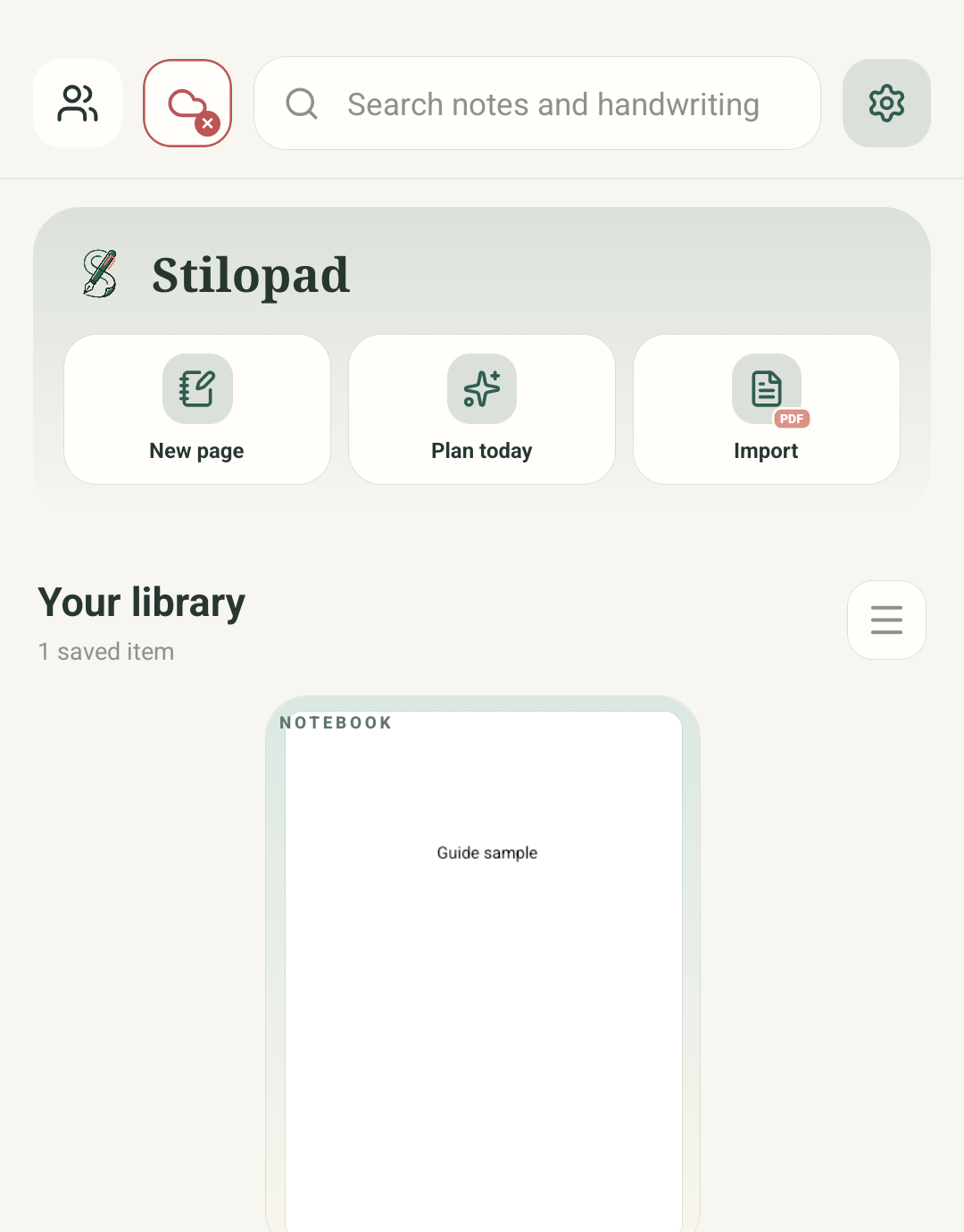
ຂັ້ນຕອນ 1 ຈາກ 4 — ເລີ່ມຈາກຄັງປຶ້ມ
ນີ້ແມ່ນພາບ Stilopad Light Android ແລະ Android Files ຈິງຈາກ debug build 0.1.71 (72). ໄດ້ຢືນຢັນການສົ່ງອອກ `.stlpd`, ໄຟລ໌ໃນ Downloads/Stilopad, ຂັ້ນຕອນກຽມນຳເຂົ້າ, ລາຍການທີສອງໃນຄັງ ແລະ ການເປີດເນື້ອຫາຕົວຢ່າງ. Web Lite, ຄວາມຄົບຖ້ວນຂອງໄຟລ໌ໃຫຍ່ ແລະ ໄຟລ໌ແນບທຸກປະເພດຍັງບໍ່ໄດ້ທົດສອບ; ບໍ່ໄດ້ເຊື່ອມຕໍ່ບັນຊີ Google.
ສ້າງ ແລະ ກູ້ຄືນໄຟລ໌ສຳຮອງໃນ Android
ສ້າງ ແລະ ກູ້ຄືນໄຟລ໌ສຳຮອງໃນ Android
ເລີ່ມຈາກຄັງປຶ້ມ
ແຕະ Import ໃນໜ້າຫຼັກ/ຄັງ, ແລ້ວເລືອກ Choose files to import. ພາບຄັງຈິງສະແດງບ່ອນເລີ່ມນຳເຂົ້າ.
ເລືອກໄຟລ໌ສຳຮອງທີ່ບັນທຶກໄວ້
ໃນ Android Files, ເປີດ Downloads → Stilopad ແລະ ແຕະ Blank-page.stlpd. ກວດນາມສະກຸນ ແລະ ຊື່ໃຫ້ແນ່ໃຈວ່າເລືອກໄຟລ໌ສຳຮອງທີ່ແກ້ໄຂໄດ້, ບໍ່ແມ່ນ PDF ຫຼື ຮູບພາບ.
ລໍຖ້າໃຫ້ນຳເຂົ້າສຳເລັດ
ແອັບສະແດງ “Importing document” ແລະ “Preparing…” ຂະນະອ່ານໄຟລ໌. ລໍຖ້າຈົນປຶ້ມເປີດກ່ອນລອງອີກຄັ້ງ.
ເປີດ ແລະ ກວດສຳເນົາທີ່ກູ້ຄືນ
ການນຳເຂົ້າເພີ່ມລາຍການໃໝ່ໃນຄັງ ແທນການລວມກັບຕົ້ນສະບັບ; ການທົດສອບນີ້ສະແດງກາດສອງອັນທີ່ຊື່ດຽວກັນ. ເປີດສຳເນົາທີ່ນຳເຂົ້າ ແລະ ກວດເນື້ອຫາ. ໃນນີ້ມັນເປີດໜ້າ 1 ຈາກ 2 ແລະ ຍັງເຫັນ “Guide sample”.
ໃນການທົດສອບນີ້ ໄດ້ສົ່ງອອກປຶ້ມສອງໜ້າເປັນ `.stlpd`, ຊອກຫາໃນ Downloads/Stilopad ແລະ ນຳເຂົ້າອີກຄັ້ງ. ແອັບເກັບປຶ້ມທັງສອງເປັນລາຍການແຍກກັນ; ສຳເນົາທີ່ກູ້ຄືນເປີດໄດ້ພ້ອມຂໍ້ຄວາມຕົວຢ່າງ.
ໃນ Web Lite
ໃນ Web Lite
ສົ່ງອອກໄຟລ໌ Stilopad ທີ່ແກ້ໄຂໄດ້ຈາກປຶ້ມ ຖ້າຕົວແກ້ໄຂ Web Lite ມີຕົວເລືອກນັ້ນ.
ບັນທຶກໄຟລ໌ໄວ້ບ່ອນທີ່ຈະຊອກຫາພາຍຫຼັງໄດ້. ໂຟນເດີດາວໂຫຼດ ແລະ ຂໍ້ຄວາມຂອງບຣາວເຊີອາດຕ່າງກັນຕາມອຸປະກອນ.
ເລືອກ Import ໃນ Web Lite ແລະ ເລືອກໄຟລ໌ Stilopad ທີ່ບັນທຶກໄວ້. ຮອບນີ້ບໍ່ໄດ້ທົດສອບການສົ່ງອອກແລະນຳເຂົ້າຄືນຜ່ານບຣາວເຊີ; ເກັບຕົ້ນສະບັບໄວ້ຈົນກວ່າສຳເນົາຈະເປີດໄດ້ຖືກຕ້ອງ.
ໄຟລ໌ສຳຮອງແຍກຈາກການຊິ້ງ Drive
ສຳເນົາ `.stlpd` ນີ້ແມ່ນໄຟລ໌ທີ່ສາມາດເກັບແຍກຕ່າງຫາກ. ມັນບໍ່ແມ່ນການຊິ້ງ Google Drive ແບບຕໍ່ເນື່ອງ. ການນຳເຂົ້າໄຟລ໌ຈະສ້າງປຶ້ມອີກລາຍການໜຶ່ງ; ການແກ້ໄຂສຳເນົາໜຶ່ງພາຍຫຼັງຈະບໍ່ປ່ຽນອີກສຳເນົາອັດຕະໂນມັດ.
ເກັບຕົ້ນສະບັບໄວ້ຈົນກວ່າຈະກວດສຳເນົາ
ເປີດປຶ້ມທີ່ກູ້ຄືນ ແລະ ກວດໜ້າກັບເນື້ອຫາກ່ອນຍ້າຍ ຫຼື ລຶບໄຟລ໌ສົ່ງອອກ. ການທົດສອບກູ້ຄືນຂໍ້ຄວາມຕົວຢ່າງ ແລະ ຈຳນວນສອງໜ້າ; ບໍ່ໄດ້ທົດສອບສື່ທຸກປະເພດ ຫຼື ປຶ້ມຂະໜາດໃຫຍ່.
ຖ້າບໍ່ເຫັນໄຟລ໌ໃນລາຍການ
- ກວດ Downloads → Stilopad ແລະ ຢືນຢັນວ່າຊື່ໄຟລ໌ລົງທ້າຍດ້ວຍ `.stlpd`.
- ລໍຖ້າ “Preparing…” ສຳເລັດ. ປຶ້ມຂະໜາດໃຫຍ່ອາດຕ້ອງໃຊ້ເວລາຫຼາຍກວ່າ.
- ເກັບປຶ້ມຕົ້ນສະບັບ ແລະ ໄຟລ໌ສຳຮອງໄວ້ຈົນກວ່າຈະເປີດ ແລະ ກວດສຳເນົາທີ່ນຳເຂົ້າສຳເລັດ.