
Vienkāršs ceļvedis atsevišķai dublējumkopijai
Kā dublēt un atjaunot piezīmju grāmatiņas failu
Saglabājiet rediģējamu `.stlpd` kopiju, atrodiet to lietotnē Files, importējiet un atveriet atjaunoto grāmatiņu.
Atsevišķu failu ir ērti glabāt drošā vietā. To importējot, bibliotēkai tiek pievienota vēl viena piezīmju grāmatiņa; tā netiek apvienota ar oriģinālu.
Izveidojiet un atjaunojiet faila dublējumkopiju Android ierīcē
Saglabājiet atsevišķu failu un pēc tam atveriet to vēlreiz
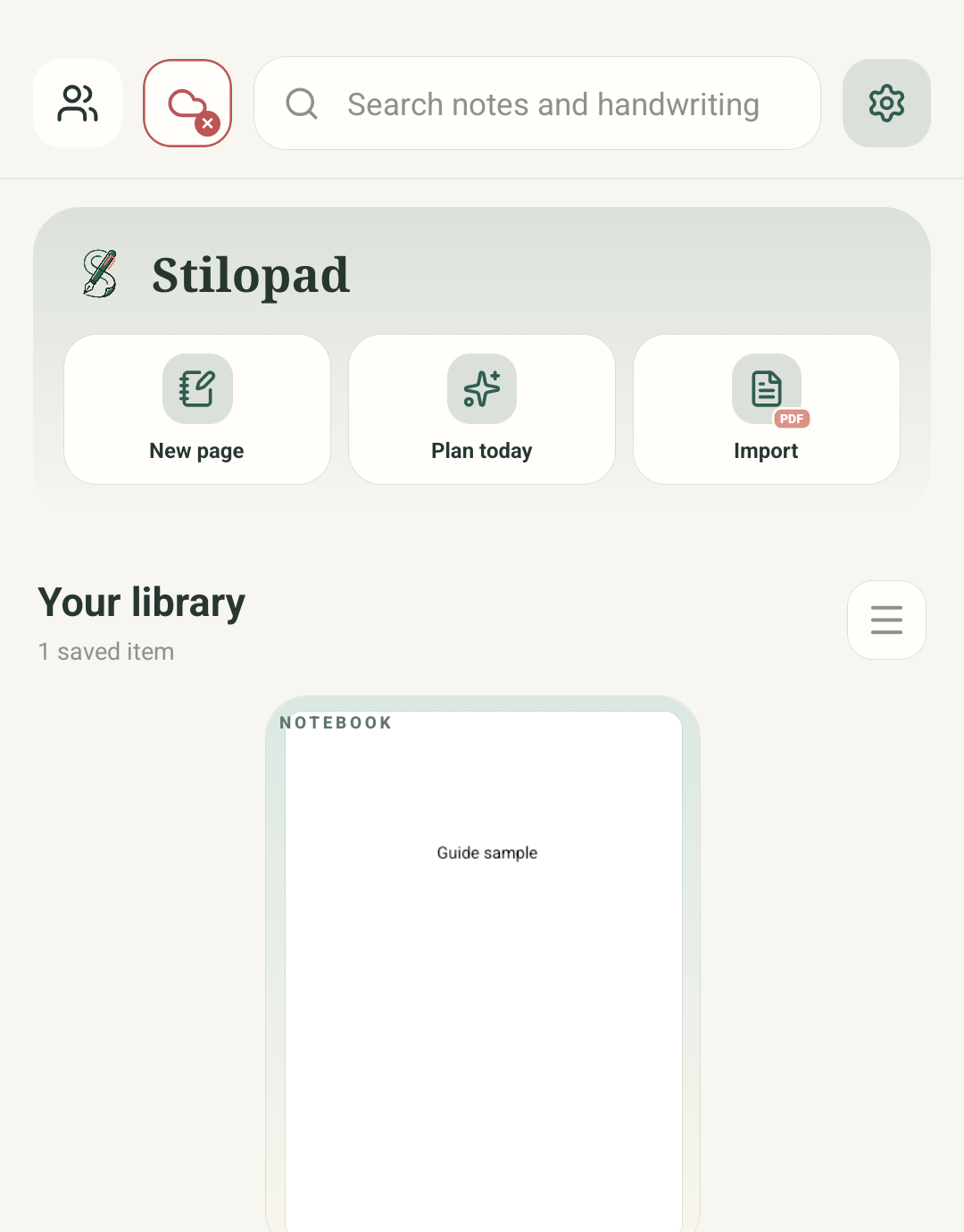
1. darbība no 4 — Sāciet bibliotēkā
Tie ir īsti Stilopad Light un Android Files ekrānuzņēmumi no atkļūdošanas versijas 0.1.71 (72). Tika pārbaudīta eksportēšana `.stlpd` formātā, fails mapē Downloads/Stilopad, importēšanas sagatavošana, otra atsevišķa bibliotēkas vienuma izveide un tā satura atvēršana. Web Lite, lielu failu integritāte un visi pielikumu veidi netika pārbaudīti; Google konts netika pievienots.
Izveidojiet un atjaunojiet faila dublējumkopiju Android ierīcē
Izveidojiet un atjaunojiet faila dublējumkopiju Android ierīcē
Sāciet bibliotēkā
Sākuma jeb bibliotēkas ekrānā pieskarieties Import un pēc tam izvēlieties Choose files to import. Īstajā bibliotēkas ekrānuzņēmumā redzams, kur sākas importēšana.
Izvēlieties saglabāto dublējumkopiju
Android lietotnē Files atveriet Downloads → Stilopad un pieskarieties Blank-page.stlpd. Pārbaudiet faila paplašinājumu un nosaukumu, lai atlasītu rediģējamu dublējumkopiju, nevis PDF vai attēlu.
Uzgaidiet, līdz importēšana ir pabeigta
Kamēr fails tiek lasīts, lietotnē redzams “Importing document” un “Preparing…”. Uzgaidiet, līdz piezīmju grāmatiņa atveras, un tikai tad mēģiniet vēlreiz.
Atveriet un pārbaudiet atjaunoto kopiju
Importējot tiek pievienots vēl viens bibliotēkas vienums, nevis apvienota grāmatiņa ar oriģinālu; šajā pārbaudē bija redzamas divas kartītes ar vienādu nosaukumu. Atveriet importēto kopiju un pārbaudiet tās saturu. Šeit tā atvērās 1. lapā no 2, un tajā joprojām bija redzams “Guide sample”.
Šajā pārbaudē divu lapu piezīmju grāmatiņa tika eksportēta `.stlpd` formātā, atrasta mapē Downloads/Stilopad un importēta vēlreiz. Lietotnē abas grāmatiņas palika kā atsevišķi bibliotēkas vienumi; atjaunotajā kopijā tika atvērta parauga piezīme.
Web Lite versijā
Web Lite versijā
Eksportējiet rediģējamu Stilopad failu no piezīmju grāmatiņas, ja šī izvēle ir pieejama Web Lite redaktorā.
Saglabājiet failu vietā, kur to vēlāk atradīsiet. Lejupielāžu mapes un pārlūka uzvedne atšķiras atkarībā no ierīces.
Web Lite izvēlieties Import un atlasiet saglabāto Stilopad failu. Šajā pārlūka eksporta un importēšanas turp-atpakaļ pārbaudē netika veikta; saglabājiet oriģinālu, līdz kopija atveras pareizi.
Faila dublējumkopija atšķiras no Drive sinhronizācijas
Šī `.stlpd` kopija ir atsevišķs fails, ko varat glabāt citur. Tā nav nepārtraukta Google Drive sinhronizācija. Importējot failu, tiek izveidots vēl viens piezīmju grāmatiņas vienums; vēlāk veiktās izmaiņas vienā kopijā automātiski neatjaunina otru.
Saglabājiet oriģinālu, līdz pārbaudāt kopiju
Atveriet atjaunoto piezīmju grāmatiņu un pārbaudiet lapas un saturu, pirms pārvietojat vai dzēšat eksportēto failu. Pārbaudē tika atjaunots parauga teksts un divu lapu skaits; netika pārbaudīti visi multivides veidi vai liela grāmatiņa.
Ja fails nav sarakstā
- Pārbaudiet Downloads → Stilopad un pārliecinieties, ka faila nosaukums beidzas ar `.stlpd`.
- Uzgaidiet, līdz pazūd “Preparing…” ziņojums. Lielas piezīmju grāmatiņas apstrāde var aizņemt vairāk laika.
- Saglabājiet oriģinālo piezīmju grāmatiņu un dublējumkopiju, līdz esat atvēris un pārbaudījis importēto kopiju.