
Panduan ringkas untuk sandaran berasingan
Cara membuat dan memulihkan sandaran fail buku nota
Simpan salinan `.stlpd` yang boleh diedit, cari dalam Files, import, kemudian buka buku nota yang dipulihkan.
Fail berasingan berguna untuk disimpan di tempat yang selamat. Mengimportnya menambah buku nota lain ke pustaka anda; ia tidak digabungkan dengan yang asal.
Buat dan pulihkan sandaran fail pada Android
Simpan fail berasingan, kemudian bawa masuk semula
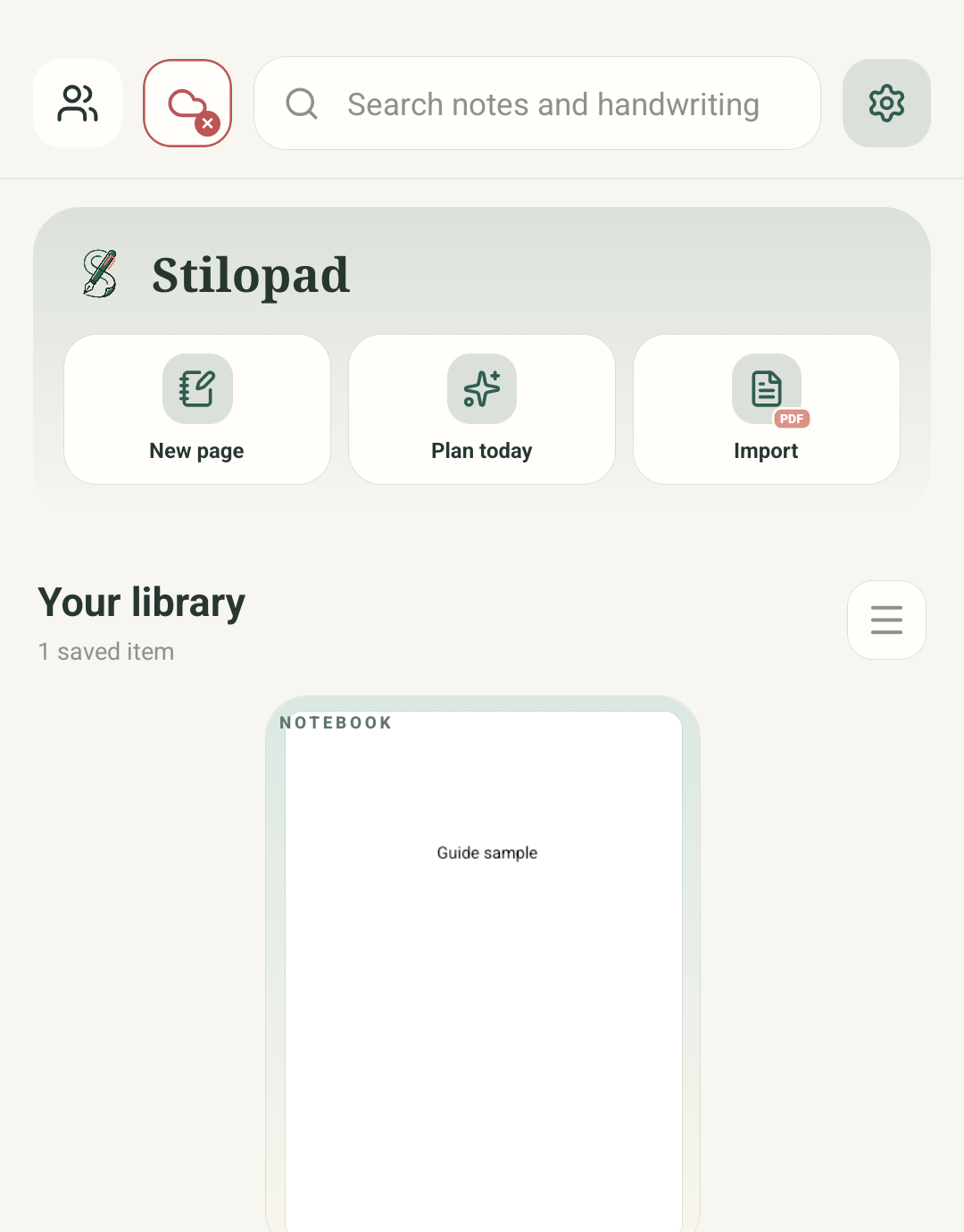
Langkah 1 daripada 4 — Mulakan dalam pustaka
Ini ialah tangkapan skrin Stilopad Android Light dan Android Files sebenar daripada binaan debug 0.1.71 (72). Eksport `.stlpd`, fail Downloads/Stilopad, persediaan import, item pustaka kedua yang berasingan dan pembukaan kandungan sampelnya telah disahkan. Web Lite, integriti fail besar dan setiap jenis lampiran tidak diuji; tiada akaun Google disambungkan.
Buat dan pulihkan sandaran fail pada Android
Buat dan pulihkan sandaran fail pada Android
Mulakan dalam pustaka
Ketik Import pada skrin utama/pustaka, kemudian pilih Choose files to import. Tangkapan pustaka sebenar menunjukkan tempat laluan import bermula.
Pilih sandaran yang disimpan
Dalam Android Files, buka Downloads → Stilopad dan ketik Blank-page.stlpd. Semak sambungan dan nama supaya anda memilih sandaran boleh edit, bukan PDF atau gambar.
Tunggu import selesai
Aplikasi memaparkan “Importing document” dan “Preparing…” semasa membaca fail. Tunggu buku nota terbuka sebelum mencuba sekali lagi.
Buka dan semak salinan yang dipulihkan
Import menambah item pustaka lain dan bukannya menggabungkannya dengan yang asal; ujian ini menunjukkan dua kad dengan tajuk sama. Buka salinan yang diimport dan semak kandungannya. Di sini ia dibuka pada halaman 1 daripada 2 dan masih menunjukkan “Guide sample”.
Ujian ini mengeksport satu buku nota dua halaman sebagai `.stlpd`, mencarinya di Downloads/Stilopad dan mengimportnya semula. Aplikasi mengekalkan kedua-dua buku nota sebagai item pustaka berasingan; salinan yang dipulihkan dibuka dengan teks sampelnya.
Dalam Web Lite
Dalam Web Lite
Eksport fail Stilopad boleh edit daripada buku nota jika pilihan itu tersedia dalam editor Web Lite anda.
Simpan fail di tempat yang mudah dicari kemudian. Folder dan gesaan muat turun pelayar berbeza mengikut peranti.
Pilih Import dalam Web Lite dan pilih fail Stilopad yang disimpan. Proses pergi-balik pelayar ini tidak diuji di sini; simpan sumber asal sehingga salinan dibuka dengan betul.
Sandaran fail berbeza daripada penyegerakan Drive
Salinan `.stlpd` ini ialah fail yang boleh anda simpan secara berasingan. Ia bukan penyegerakan Google Drive berterusan. Mengimport fail menghasilkan satu lagi item buku nota; perubahan kemudian pada satu salinan tidak mengemas kini salinan yang lain secara automatik.
Simpan sumber sehingga salinan diperiksa
Buka buku nota yang dipulihkan dan semak halaman serta kandungannya sebelum memindah atau memadam fail eksport. Ujian memulihkan teks sampel dan jumlah dua halaman; ia tidak menguji setiap jenis media atau buku nota besar.
Jika fail tidak disenaraikan
- Semak Downloads → Stilopad dan pastikan nama fail berakhir dengan `.stlpd`.
- Tunggu sehingga “Preparing…” selesai. Buku nota besar mungkin memerlukan lebih masa.
- Simpan buku nota asal dan sandaran sehingga anda berjaya membuka serta memeriksa salinan yang diimport.