
स्वतंत्र बॅकअपची सोपी मार्गदर्शिका
नोटबुक फाइलचा बॅकअप आणि पुनर्संचय कसा करावा
संपादनयोग्य `.stlpd` प्रत जतन करा, Files मध्ये शोधा, इम्पोर्ट करा आणि पुनर्संचयित नोटबुक उघडा.
वेगळ्या ठिकाणी सुरक्षितपणे ठेवण्यासाठी स्वतंत्र फाइल उपयोगी असते. ती इम्पोर्ट केल्याने लायब्ररीत आणखी एक नोटबुक जोडले जाते; मूळ नोटबुक त्यात मिसळत नाही.
Android वर फाइलचा बॅकअप तयार करा आणि पुनर्संचयित करा
स्वतंत्र फाइल जतन करा आणि मग ती परत आणा
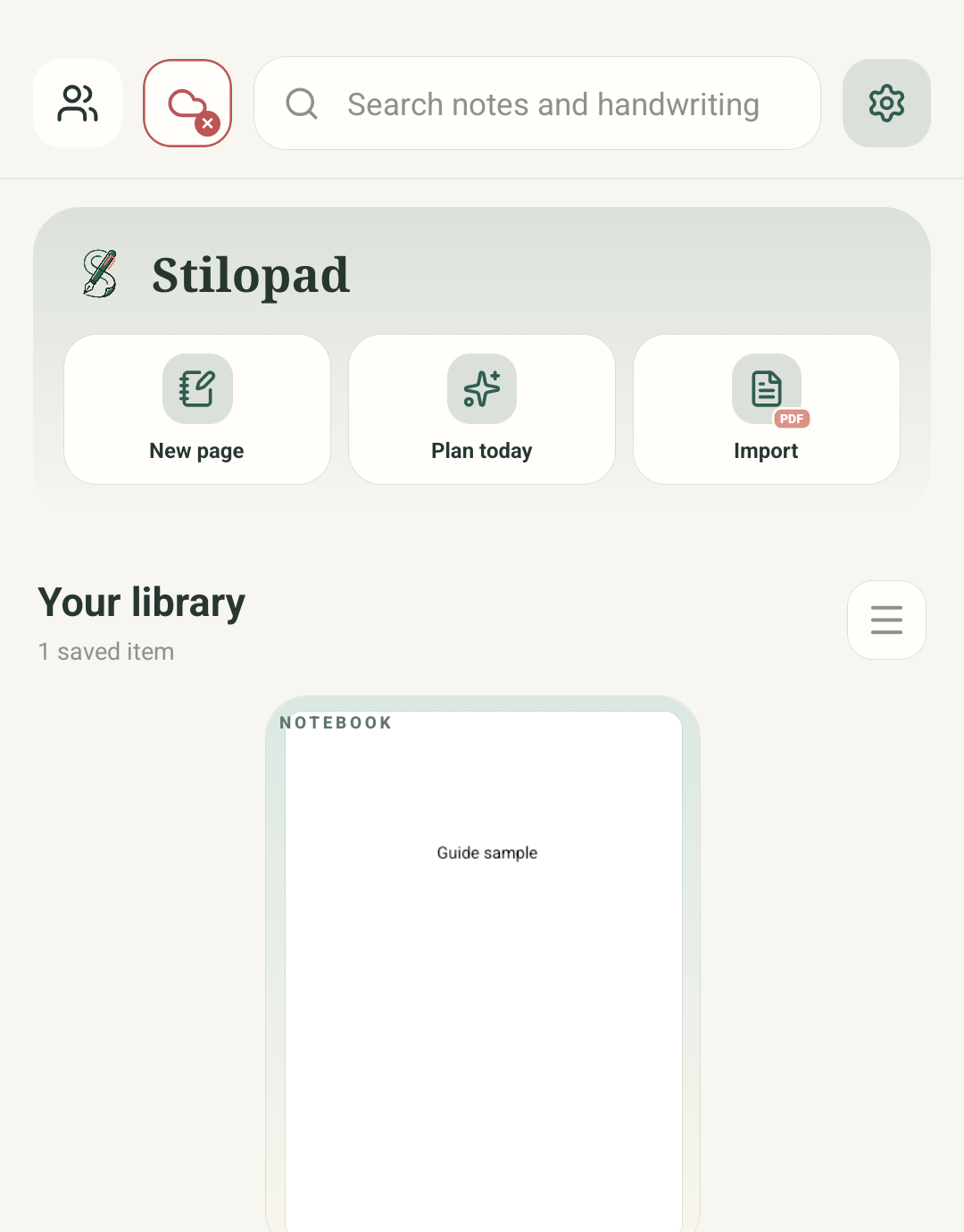
4 पैकी पायरी 1 — लायब्ररीत सुरुवात करा
ही debug build 0.1.71 (72) मधील Stilopad Light आणि Android Files चे खरे स्क्रीनशॉट आहेत. `.stlpd` मध्ये एक्सपोर्ट, Downloads/Stilopad मधील फाइल शोधणे, इम्पोर्टची तयारी, दुसरा स्वतंत्र लायब्ररी आयटम आणि त्यातील नमुना सामग्री उघडणे तपासले. Web Lite, मोठ्या फाइलची अखंडता आणि प्रत्येक संलग्नक प्रकार तपासलेला नाही; Google खाते जोडले नाही.
Android वर फाइलचा बॅकअप तयार करा आणि पुनर्संचयित करा
Android वर फाइलचा बॅकअप तयार करा आणि पुनर्संचयित करा
लायब्ररीत सुरुवात करा
होम/लायब्ररी स्क्रीनवर Import टॅप करून Choose files to import निवडा. इम्पोर्ट कुठून सुरू होते ते लायब्ररीचा खरा स्क्रीनशॉट दाखवतो.
जतन केलेला बॅकअप निवडा
Android Files मध्ये Downloads → Stilopad उघडा आणि Blank-page.stlpd टॅप करा. PDF किंवा चित्राऐवजी संपादनयोग्य बॅकअप निवडला आहे याची खात्री करण्यासाठी फाइलचा विस्तार आणि नाव तपासा.
इम्पोर्ट पूर्ण होईपर्यंत थांबा
फाइल वाचताना अॅप “Importing document” आणि “Preparing…” दाखवते. पुन्हा प्रयत्न करण्यापूर्वी नोटबुक उघडेपर्यंत थांबा.
पुनर्संचयित प्रत उघडा आणि तपासा
इम्पोर्ट केल्यावर मूळाशी विलीन होण्याऐवजी लायब्ररीत आणखी एक आयटम जोडला जातो; या चाचणीत एकाच शीर्षकाची दोन कार्डे दिसली. इम्पोर्ट केलेली प्रत उघडून सामग्री तपासा. इथे ती पान 1/2 वर उघडते आणि “Guide sample” मजकूर अजून दिसतो.
या चाचणीत दोन पानांचे एक नोटबुक `.stlpd` म्हणून एक्सपोर्ट केले, ते Downloads/Stilopad मध्ये शोधले आणि पुन्हा इम्पोर्ट केले. अॅपने दोन्ही नोटबुक्स स्वतंत्र लायब्ररी आयटम म्हणून ठेवली; पुनर्संचयित प्रत नमुना मजकुरासह उघडली.
Web Lite वर
Web Lite वर
तुमच्या Web Lite एडिटरमध्ये हा पर्याय उपलब्ध असल्यास नोटबुकमधून संपादनयोग्य Stilopad फाइल एक्सपोर्ट करा.
फाइल नंतर सापडेल अशा ठिकाणी जतन करा. ब्राउझर डाउनलोड फोल्डर आणि सूचना डिव्हाइसनुसार वेगळ्या असू शकतात.
Web Lite मध्ये Import निवडा आणि जतन केलेली Stilopad फाइल निवडा. या ब्राउझरमधील दोन्ही दिशांचा फाइल प्रवास तपासलेला नाही; प्रत योग्य उघडेपर्यंत मूळ नोटबुक ठेवा.
फाइल बॅकअप Drive sync पेक्षा वेगळा आहे
ही `.stlpd` प्रत स्वतंत्रपणे साठवता येणारी फाइल आहे. हा सतत चालणारा Google Drive sync नाही. फाइल इम्पोर्ट केल्याने आणखी एक नोटबुक आयटम तयार होतो; एका प्रतीतील नंतरचे बदल दुसरी प्रत आपोआप अद्ययावत करत नाहीत.
प्रत तपासेपर्यंत मूळ ठेवा
एक्सपोर्ट केलेली फाइल हलवण्यापूर्वी किंवा हटवण्यापूर्वी पुनर्संचयित नोटबुक उघडून पाने व सामग्री तपासा. चाचणीत नमुना मजकूर आणि दोन पानांची संख्या परत आली; प्रत्येक मीडिया प्रकार किंवा मोठे नोटबुक तपासले नाही.
फाइल यादीत दिसत नसल्यास
- Downloads → Stilopad तपासा आणि फाइलचे नाव `.stlpd` ने संपते याची खात्री करा.
- “Preparing…” संदेश पूर्ण होईपर्यंत थांबा. मोठे नोटबुक तयार होण्यासाठी जास्त वेळ लागू शकतो.
- इम्पोर्ट केलेली प्रत उघडून तपासेपर्यंत मूळ नोटबुक आणि बॅकअप दोन्ही ठेवा.