
Android വിഡ്ജറ്റുകളെക്കുറിച്ചുള്ള ലളിതമായ വഴികാട്ടി
Stilopad ഹോം സ്ക്രീൻ വിഡ്ജറ്റുകൾ എങ്ങനെ കണ്ടെത്താം
Android വിഡ്ജറ്റ് പിക്കർ തുറന്ന് ലഭ്യമായ Stilopad നോട്ട്ബുക്ക്, Google Drive വിഡ്ജറ്റുകൾ കാണുക.
ഹോം സ്ക്രീൻ വിഡ്ജറ്റ് നോട്ട്ബുക്കിലേക്ക് വേഗത്തിൽ മടങ്ങാനോ Drive നില കാണാനോ സഹായിക്കും. വിഡ്ജറ്റ് എവിടെ വയ്ക്കാമെന്നും വലുപ്പം മാറ്റാമെന്നും ലോഞ്ചർ തീരുമാനിക്കുന്നു.
Android ലോഞ്ചറിൽ വിഡ്ജറ്റുകൾ കണ്ടെത്തുക
ഹോം സ്ക്രീൻ മാറ്റാതെ പ്രിവ്യൂകൾ കണ്ടെത്തുക
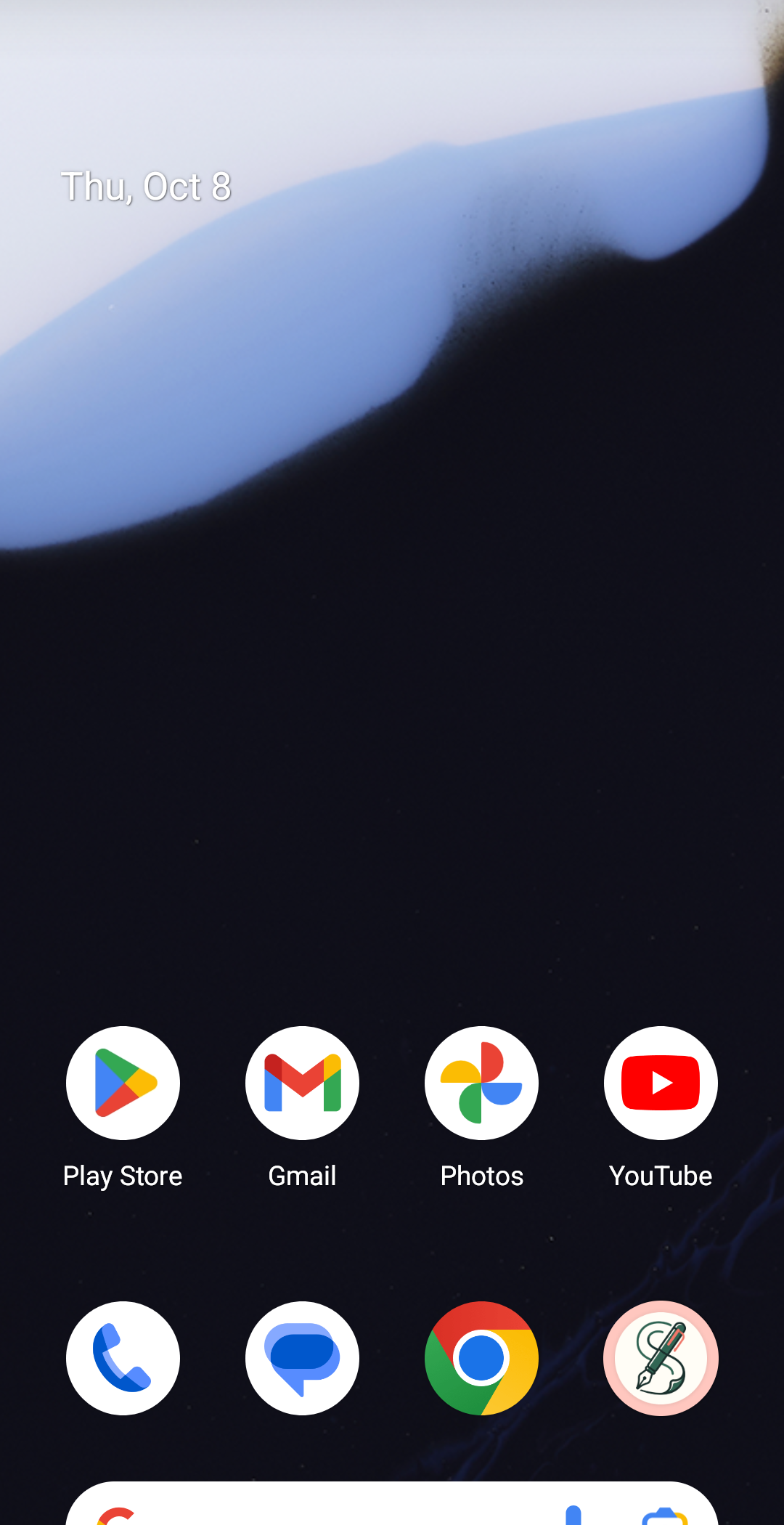
4-ൽ 1-ാം ഘട്ടം — Android ഹോം സ്ക്രീനിലേക്ക് പോകുക
പങ്കിട്ട Pixel 8 API 35 എമുലേറ്ററിൽ നിന്നുള്ള യഥാർത്ഥ Android/Pixel ലോഞ്ചർ സ്ക്രീൻഷോട്ടുകളാണ് നാലും. ഉപകരണത്തിൽ Play, debug Stilopad പാക്കേജുകൾ രണ്ടും ഇൻസ്റ്റാൾ ചെയ്തിരുന്നതിനാൽ വിഡ്ജറ്റ് പിക്കറിൽ രണ്ട് കൂട്ടങ്ങൾ കണ്ടു. പ്രിവ്യൂ വലുപ്പങ്ങൾ രേഖപ്പെടുത്തിയിട്ടുണ്ട്. വിഡ്ജറ്റ് സ്ഥാപിക്കുകയോ വലുപ്പം മാറ്റുകയോ ടാപ്പ് ചെയ്യുകയോ അപ്ഡേറ്റുകൾ പരിശോധിക്കുകയോ ചെയ്തില്ല; Drive അക്കൗണ്ട് ബന്ധിപ്പിച്ചിട്ടില്ല. iOS, Web Lite വിഡ്ജറ്റുകളും പരിശോധിച്ചിട്ടില്ല.
Android ലോഞ്ചറിൽ വിഡ്ജറ്റുകൾ കണ്ടെത്തുക
Android ലോഞ്ചറിൽ വിഡ്ജറ്റുകൾ കണ്ടെത്തുക
Android ഹോം സ്ക്രീനിലേക്ക് പോകുക
Home ആംഗ്യമോ ബട്ടണോ ഉപയോഗിക്കുക. ലോഞ്ചർ മെനു തുറക്കാൻ ഒഴിഞ്ഞ ഇടം ദീർഘനേരം അമർത്തുക.
Widgets ടാപ്പ് ചെയ്യുക
ലോഞ്ചർ മെനു തുറന്നിരിക്കുന്നു. Android-ന്റെ ഈ മെനുവിൽ Widgets ടാപ്പ് ചെയ്ത് വിഡ്ജറ്റ് പിക്കർ തുറക്കുക; ഇത് Stilopad-ന്റെ ഭാഗമല്ല.
Stilopad തിരയുക
തിരച്ചിൽ ഫീൽഡ് ടാപ്പ് ചെയ്ത് “Stilo” നൽകുക. ഫിൽട്ടർ ചെയ്ത യഥാർത്ഥ ഫലങ്ങളാണ് ഈ ചിത്രം കാണിക്കുന്നത്. ഈ പരീക്ഷണ എമുലേറ്ററിൽ debug, Play പതിപ്പുകൾ രണ്ടും ഇൻസ്റ്റാൾ ചെയ്തിരുന്നതിനാൽ രണ്ട് കൂട്ടങ്ങൾ വന്നു; ഒറ്റ പതിപ്പുള്ള ഉപകരണത്തിൽ ഒന്ന് മാത്രം കാണാം.
ലഭ്യമായ വിഡ്ജറ്റ് പ്രിവ്യൂകൾ താരതമ്യം ചെയ്യുക
വികസിപ്പിച്ച കൂട്ടത്തിൽ Google Drive sync, Latest notebook എന്നിവ 1 × 1 ആയും Recent notebooks 3 × 2 ആയും കാണിച്ചു. ഇവ പിക്കറിലെ പ്രിവ്യൂകൾ മാത്രം. ഈ പരിശോധനയിൽ ലോഞ്ചറിലേക്ക് ഒന്നും ചേർക്കുകയോ വലുപ്പം മാറ്റുകയോ തുറക്കുകയോ ചെയ്തില്ല.
പങ്കിട്ട Pixel 8 Android 15 ലോഞ്ചറിൽ ഹോം സ്ക്രീനിലെ ഒഴിഞ്ഞ ഇടം ദീർഘനേരം അമർത്തിയപ്പോൾ Widgets തുറന്നു. “Stilo” തിരഞ്ഞപ്പോൾ Drive sync, Latest notebook, Recent notebooks പ്രിവ്യൂകൾ കണ്ടു. വിഡ്ജറ്റ് സ്ഥാപിക്കുകയോ വലുപ്പം മാറ്റുകയോ ചെയ്തില്ല.
Web Lite-ലും iPhone/iPad-ലും
Web Lite-ലും iPhone/iPad-ലും
Android ഹോം സ്ക്രീൻ വിഡ്ജറ്റുകൾ ലോഞ്ചറിൽ നിന്നാണ് ചേർക്കുന്നത്; Web Lite പേജിൽ നിന്നല്ല.
ഈ വഴികാട്ടിയിൽ iOS Stilopad വിഡ്ജറ്റോ Web Lite വിഡ്ജറ്റോ പരിശോധിച്ചിട്ടില്ല. നിങ്ങളുടെ ഉപകരണത്തിലെ ലോഞ്ചർ നൽകുന്ന തിരഞ്ഞെടുപ്പുകൾ നോക്കുക.
വിഡ്ജറ്റ് പ്രിവ്യൂവും സ്ഥാപിച്ചശേഷമുള്ള ലേയൗട്ടും ലോഞ്ചർ, സ്ക്രീൻ വലുപ്പം, ഇൻസ്റ്റാൾ ചെയ്ത Stilopad പതിപ്പ് എന്നിവ അനുസരിച്ച് മാറാം.
പ്രിവ്യൂവിന്റെ വലുപ്പം അന്തിമ വിഡ്ജറ്റ് വലുപ്പമല്ല
Android വിഡ്ജറ്റ് നിർവചനങ്ങൾ തിരശ്ചീനമായും ലംബമായും വലുപ്പം മാറ്റാൻ അനുവദിക്കുന്നു; എന്നാൽ ലോഞ്ചർ ഏതെല്ലാം വലുപ്പങ്ങൾ നൽകണമെന്നും സ്ഥാപിച്ചശേഷം വിഡ്ജറ്റ് എങ്ങനെ കാണണമെന്നും തീരുമാനിക്കും. ഈ എമുലേറ്ററിലെ പിക്കറിൽ കാണിച്ച പ്രിവ്യൂകളുടെ അളവുകളാണ് 1 × 1, 3 × 2 ലേബലുകൾ; പിന്തുണയ്ക്കുന്ന എല്ലാ അന്തിമ വലുപ്പങ്ങളുമല്ല.
ഹോം സ്ക്രീനിൽ വേണമെങ്കിൽ മാത്രം ഒന്ന് തിരഞ്ഞെടുക്കുക
പിക്കർ തുറന്ന് പരിശോധിച്ചശേഷം ഒന്നും സ്ഥാപിക്കാതെ പുറത്തുകടന്നു. സ്ഥാപിച്ച വിഡ്ജറ്റ് ലോഞ്ചറിന്റെ സ്വന്തം നിയന്ത്രണങ്ങൾ ഉപയോഗിച്ച് നീക്കുകയോ വലുപ്പം മാറ്റുകയോ ചെയ്യാം; കൃത്യമായ ആംഗ്യങ്ങൾ ലോഞ്ചറിനെ ആശ്രയിക്കുന്നു.
വിഡ്ജറ്റുകൾ കണ്ടെത്താനാകുന്നില്ലെങ്കിൽ
- Stilopad ഇൻസ്റ്റാൾ ചെയ്തിട്ടുണ്ടെന്ന് ഉറപ്പാക്കി ലോഞ്ചറിന്റെ Widgets പട്ടികയിൽ “Stilo” തിരയുക.
- ആപ്പ് ഇൻസ്റ്റാൾ ചെയ്തതോ പുതുക്കിയതോ കഴിഞ്ഞ് വിഡ്ജറ്റ് പട്ടിക പുതുക്കാൻ അല്പസമയം വേണ്ടിവരാം. കൂടുതൽ പ്രശ്നപരിഹാരത്തിന് മുമ്പ് പിക്കർ വീണ്ടും തുറക്കുക.
- ചില ലോഞ്ചറുകൾ എല്ലാ വലുപ്പങ്ങളും പ്രിവ്യൂകളും പിന്തുണയ്ക്കില്ല. സ്ഥാപിക്കൽ, വലുപ്പം മാറ്റൽ, നോട്ട്ബുക്ക് തുറക്കൽ, തത്സമയ ചെറുചിത്ര പുതുക്കൽ, Drive നില പുതുക്കൽ എന്നിവ ഈ പരിശോധനയിൽ ഉണ്ടായിരുന്നില്ല.