
ຄູ່ມືງ່າຍໆສຳລັບ widget Android
ວິທີຊອກຫາ widget ໜ້າຫຼັກ Stilopad
ເປີດຕົວເລືອກ widget ຂອງ Android ເພື່ອເບິ່ງ widget ປຶ້ມບັນທຶກ ແລະ Google Drive ຂອງ Stilopad.
widget ໜ້າຫຼັກຊ່ວຍໃຫ້ກັບໄປຫາປຶ້ມບັນທຶກໄດ້ໄວ ຫຼື ເບິ່ງສະຖານະ Drive. ຕົວເປີດໜ້າຫຼັກຂອງອຸປະກອນເປັນຜູ້ກຳນົດວ່າວາງ ແລະ ປັບຂະໜາດ widget ໄດ້ບ່ອນໃດ.
ຊອກຫາ widget ໃນ launcher ຂອງ Android
ເບິ່ງຕົວຢ່າງໂດຍບໍ່ປ່ຽນໜ້າຫຼັກ
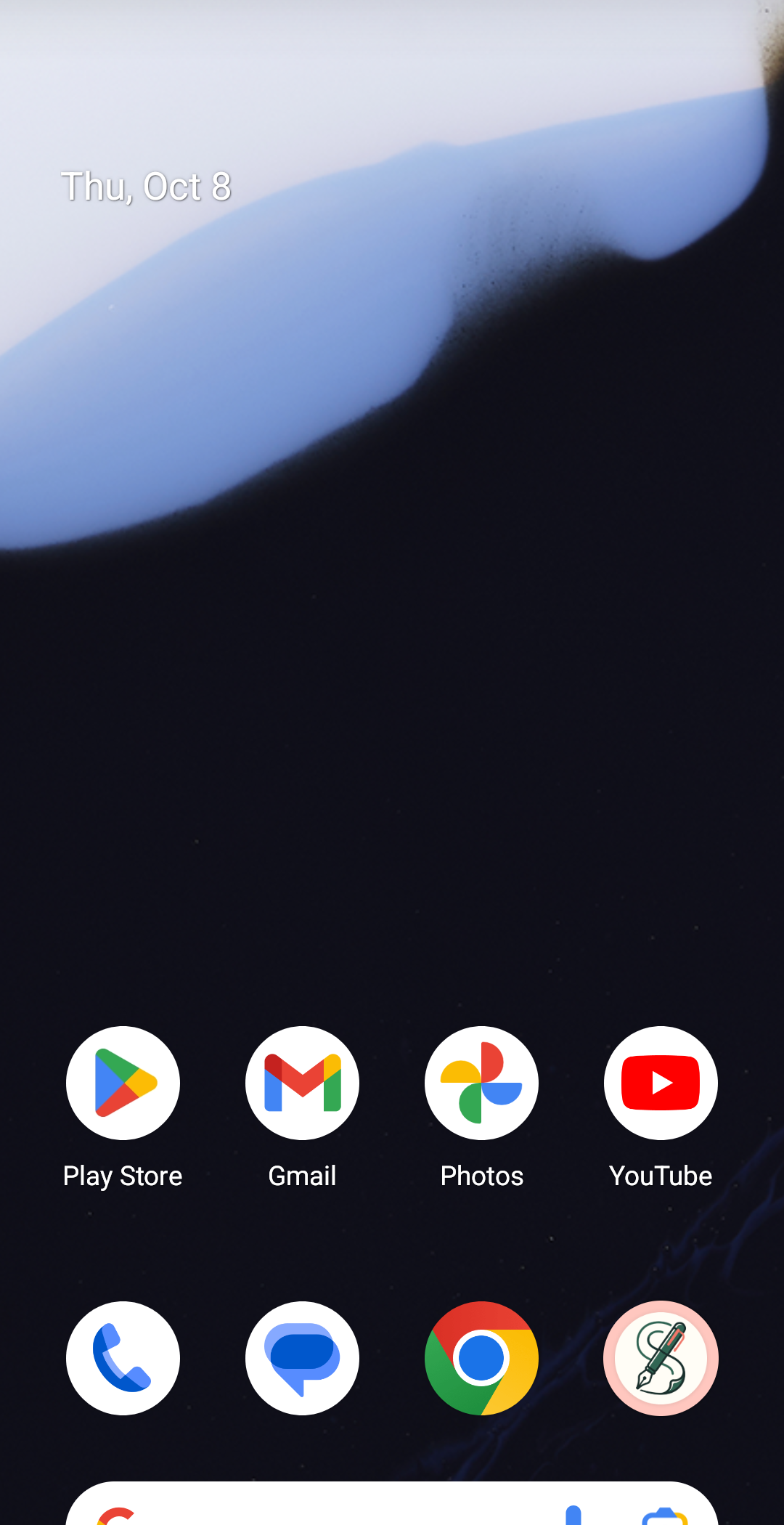
ຂັ້ນຕອນ 1 ຈາກ 4 — ໄປທີ່ໜ້າຫຼັກ Android
ຮູບທັງສີ່ແມ່ນພາບຈາກ Android/Pixel launcher ຈິງໃນ Pixel 8 API 35 emulator ທີ່ແບ່ງປັນກັນ. ອຸປະກອນມີທັງແພັກເກດ Stilopad ຈາກ Play ແລະ debug ຕິດຕັ້ງຢູ່, ຈຶ່ງເຫັນກຸ່ມ widget ຊ້ຳ. ບັນທຶກຂະໜາດຕົວຢ່າງທີ່ສະແດງ. ບໍ່ໄດ້ວາງ, ປັບຂະໜາດ, ແຕະ ຫຼື ກວດການອັບເດດ widget; ບໍ່ໄດ້ເຊື່ອມບັນຊີ Drive. ບໍ່ໄດ້ທົດສອບ widget ໃນ iOS ຫຼື Web Lite.
ຊອກຫາ widget ໃນ launcher ຂອງ Android
ຊອກຫາ widget ໃນ launcher ຂອງ Android
ໄປທີ່ໜ້າຫຼັກ Android
ໃຊ້ທ່າທາງ ຫຼື ປຸ່ມ Home. ກົດຄ້າງໃນບ່ອນວ່າງຂອງ launcher ເພື່ອເປີດເມນູ.
ແຕະ Widgets
ເມນູ launcher ເປີດແລ້ວ. ແຕະ Widgets ເພື່ອເປີດຕົວເລືອກ widget Android; ເມນູນີ້ແມ່ນຂອງ Android, ບໍ່ແມ່ນ Stilopad.
ຄົ້ນຫາ Stilopad
ແຕະຊ່ອງຄົ້ນຫາ ແລະ ພິມ “Stilo”. ພາບນີ້ສະແດງຜົນທີ່ກອງແລ້ວຈິງ. emulator ທົດສອບມີທັງ debug ແລະ Play ຕິດຕັ້ງ, ຈຶ່ງສະແດງສອງກຸ່ມ; ອຸປະກອນທີ່ຕິດຕັ້ງອັນດຽວອາດສະແດງກຸ່ມດຽວ.
ປຽບທຽບພາບຕົວຢ່າງ widget
ກຸ່ມທີ່ຂະຫຍາຍສະແດງ Google Drive sync ແລະ Latest notebook ຂະໜາດ 1 × 1, ແລະ Recent notebooks ຂະໜາດ 3 × 2. ນີ້ແມ່ນພາບຕົວຢ່າງໃນຕົວເລືອກ. ບໍ່ໄດ້ເພີ່ມ widget ໃສ່ launcher, ປັບຂະໜາດ ຫຼື ເປີດມັນໃນການທົດສອບນີ້.
ໃນ launcher ຂອງ Pixel 8 Android 15 ທີ່ແບ່ງປັນກັນ, ກົດຄ້າງບ່ອນວ່າງໃນໜ້າຫຼັກເປີດ Widgets. ຄົ້ນຫາ “Stilo” ແລ້ວເຫັນຕົວຢ່າງ Drive sync, Latest notebook ແລະ Recent notebooks. ບໍ່ໄດ້ວາງ ຫຼື ປັບຂະໜາດ widget.
ໃນ Web Lite ແລະ iPhone/iPad
ໃນ Web Lite ແລະ iPhone/iPad
ເພີ່ມ widget ໜ້າຫຼັກ Android ຈາກ launcher, ບໍ່ແມ່ນຈາກໜ້າ Web Lite.
ຄູ່ມືນີ້ບໍ່ໄດ້ຢືນຢັນ widget Stilopad ສຳລັບ iOS ຫຼື widget Web Lite. ໃຊ້ຕົວເລືອກ launcher ທີ່ມີໃນອຸປະກອນຂອງທ່ານ.
ພາບຕົວຢ່າງ widget ແລະ ຮູບແບບຫຼັງວາງຈິງອາດຕ່າງກັນຕາມ launcher, ຂະໜາດໜ້າຈໍ ແລະ ເວີຊັນ Stilopad ທີ່ຕິດຕັ້ງ.
ພາບຕົວຢ່າງບໍ່ແມ່ນຂະໜາດ widget ສຸດທ້າຍ
ຄຳນິຍາມ widget Android ອະນຸຍາດໃຫ້ປັບຂະໜາດແນວນອນ ແລະ ແນວຕັ້ງ, ແຕ່ launcher ເປັນຜູ້ຄວບຄຸມຂະໜາດທີ່ສະເໜີ ແລະ ຮູບລັກຫຼັງວາງ. ປ້າຍ 1 × 1 ແລະ 3 × 2 ໃນຕົວເລືອກໝາຍເຖິງພາບຕົວຢ່າງໃນ emulator ນີ້, ບໍ່ແມ່ນທຸກຂະໜາດທີ່ຮອງຮັບ.
ເລືອກ widget ສະເພາະເມື່ອຕ້ອງການວາງໃນໜ້າຫຼັກ
ເປີດ ແລະ ກວດລາຍການ widget ແລ້ວ ແຕ່ອອກໂດຍບໍ່ວາງອັນໃດ. ສາມາດເອົາອອກ ຫຼື ປັບຂະໜາດ widget ທີ່ວາງແລ້ວດ້ວຍຄຳສັ່ງຂອງ launcher; ວິທີກົດອາດຂຶ້ນກັບ launcher.
ຖ້າຊອກຫາ widget ບໍ່ເຫັນ
- ກວດວ່າຕິດຕັ້ງ Stilopad ແລ້ວ ແລະ ຄົ້ນຫາ “Stilo” ໃນລາຍການ Widgets ຂອງ launcher.
- ຫຼັງຕິດຕັ້ງ ຫຼື ອັບເດດແອັບ ລາຍການ widget ອາດໃຊ້ເວລາໜ້ອຍໜຶ່ງເພື່ອອັບເດດ. ປິດ ແລະ ເປີດຕົວເລືອກອີກກ່ອນກວດຕໍ່.
- launcher ບາງອັນອາດບໍ່ຮອງຮັບທຸກຂະໜາດ ຫຼື ພາບຕົວຢ່າງ. ການຈັບພາບນີ້ບໍ່ໄດ້ທົດສອບການວາງ, ປັບຂະໜາດ, ເປີດປຶ້ມ, ອັບເດດຮູບຫຍໍ້ສົດ ຫຼື ອັບເດດສະຖານະ Drive.