
Android widgets साठी सोपी मार्गदर्शिका
Stilopad चे होम-स्क्रीन widgets कसे शोधावेत
Android चे widget picker उघडून उपलब्ध Stilopad नोटबुक आणि Google Drive widgets पाहा.
होम-स्क्रीन widget मुळे नोटबुक पटकन उघडता येते किंवा Drive स्थिती दिसू शकते. widget कुठे ठेवता येईल आणि त्याचा आकार बदलता येईल का हे launcher ठरवतो.
Android launcher मध्ये widgets शोधा
होम स्क्रीन न बदलता पूर्वदृश्ये शोधा
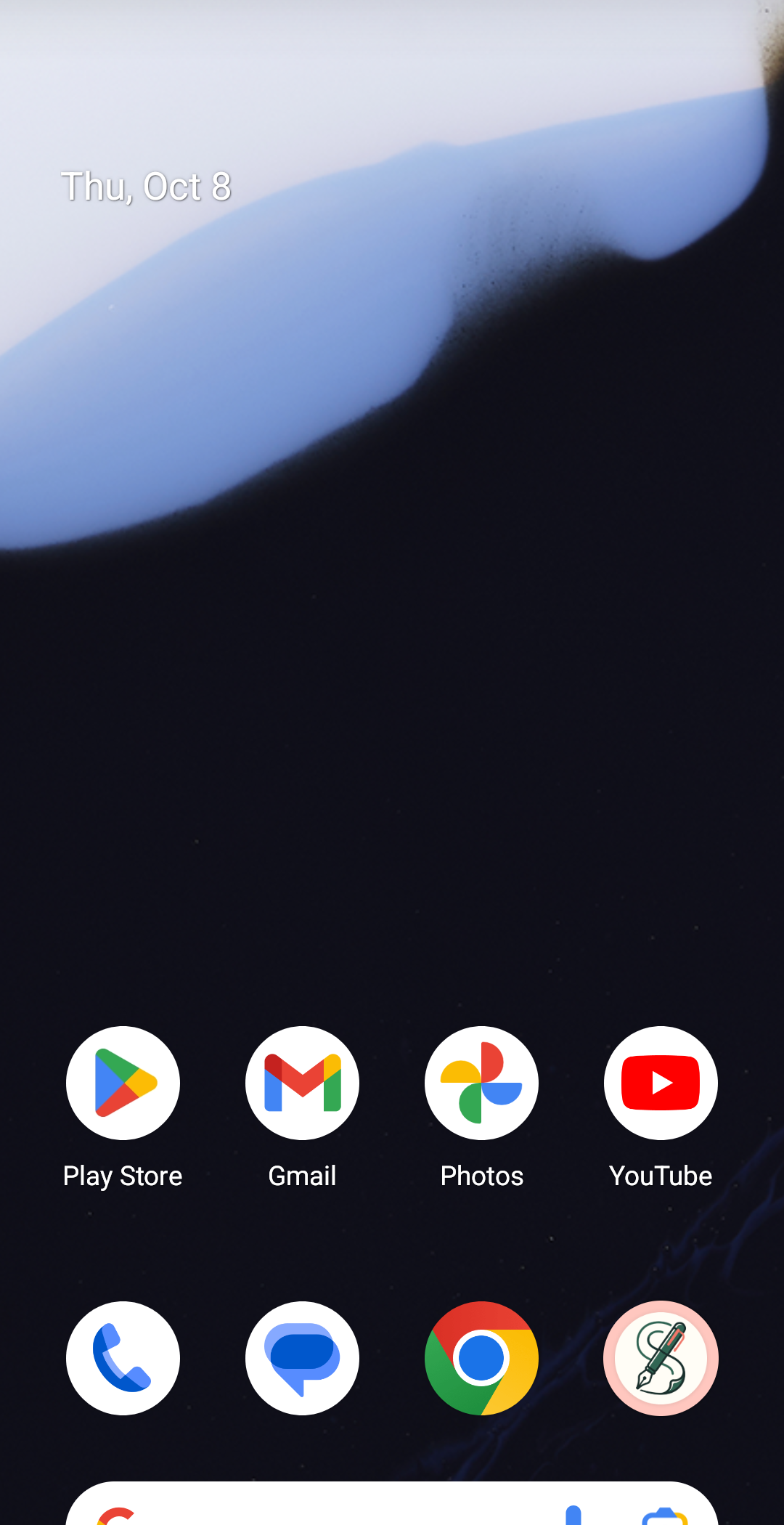
4 पैकी पायरी 1 — Android होम स्क्रीनवर जा
सर्व चार चित्रे सामायिक Pixel 8 API 35 एम्युलेटरमधील Android/Pixel launcher ची खरी कॅप्चर आहेत. डिव्हाइसवर Play आणि debug अशी Stilopad ची दोन्ही पॅकेजेस होती, म्हणून picker मध्ये गटांची पुनरावृत्ती दिसली. पूर्वदृश्यांचे आकार नोंदवले. कोणतेही widget ठेवले, आकार बदलला, टॅप केले किंवा अद्यतनांसाठी तपासले नाही; Drive खाते जोडले नव्हते. iOS आणि Web Lite widgets तपासलेले नाहीत.
Android launcher मध्ये widgets शोधा
Android launcher मध्ये widgets शोधा
Android होम स्क्रीनवर जा
Home gesture किंवा बटण वापरा. launcher मेनू उघडण्यासाठी होम स्क्रीनवरील रिकाम्या जागेवर दीर्घ दाबा.
Widgets टॅप करा
launcher मेनू उघडल्यानंतर Widgets टॅप करून Android widget picker उघडा; हा मेनू Stilopad चा नसून Android चा आहे.
Stilopad शोधा
शोध क्षेत्र टॅप करून “Stilo” टाइप करा. या चित्रात प्रत्यक्ष फिल्टर केलेले निकाल आहेत. चाचणी एम्युलेटरवर debug आणि Play अशी दोन्ही builds असल्याने दोन गट दिसले; एकच स्थापना असलेल्या डिव्हाइसवर एक गट दिसू शकतो.
उपलब्ध widget पूर्वदृश्ये पाहा
विस्तारित गटात Google Drive sync आणि Latest notebook ही 1 × 1, तर Recent notebooks हे 3 × 2 पूर्वदृश्य दिसले. हे picker मधील आकार आहेत. चाचणीत कोणतेही widget launcher वर जोडले, आकार बदलले किंवा उघडले नाही.
सामायिक Pixel 8 Android 15 launcher मध्ये रिकाम्या होम स्क्रीनवर दीर्घ दाबल्यावर Widgets उघडले. “Stilo” शोधल्यावर Drive sync, Latest notebook आणि Recent notebooks पूर्वदृश्य दिसले. कोणतेही widget ठेवले किंवा त्याचा आकार बदलला नाही.
Web Lite आणि iPhone/iPad वर
Web Lite आणि iPhone/iPad वर
Android होम-स्क्रीन widgets launcher मधून जोडतात; Web Lite पानातून नाही.
या मार्गदर्शिकेत iOS Stilopad widget किंवा Web Lite widget तपासलेले नाही. तुमच्या डिव्हाइसवर उपलब्ध launcher पर्याय वापरा.
launcher, स्क्रीनचा आकार आणि स्थापित Stilopad आवृत्तीनुसार widget चे पूर्वदृश्य आणि ठेवल्यानंतरचा आकार बदलू शकतो.
पूर्वदृश्य म्हणजे widget चा अंतिम आकार नाही
Android widget व्याख्यांमध्ये आडवा आणि उभा आकार बदलण्याची मुभा आहे; पण launcher कोणते आकार देतो आणि ठेवल्यानंतर widget कसा दिसतो ते launcher ठरवतो. picker मधील 1 × 1 आणि 3 × 2 हे या एम्युलेटरवरील पूर्वदृश्याचे आकार आहेत, प्रत्येक अंतिम आकाराची हमी नाही.
होम स्क्रीनवर हवे असेल तेव्हाच निवडा
picker उघडून पर्याय पाहिले आणि काहीही न ठेवता बाहेर पडलो. ठेवलेले widget launcher च्या स्वतःच्या नियंत्रणांनी काढता किंवा आकार बदलता येते; नेमके हावभाव launcher नुसार वेगळे असतात.
Widgets सापडत नसल्यास
- Stilopad स्थापित आहे का ते तपासा आणि launcher च्या Widgets यादीत “Stilo” शोधा.
- अॅप स्थापित किंवा अद्यतनित केल्यानंतर widget यादी अद्ययावत होण्यासाठी थोडा वेळ लागू शकतो. पुढे तपासण्यापूर्वी picker पुन्हा उघडा.
- काही launchers प्रत्येक आकार किंवा पूर्वदृश्याला समर्थन देत नाहीत. या कॅप्चरमध्ये widget ठेवणे, आकार बदलणे, नोटबुक उघडणे, लघुप्रतिमा थेट अद्ययावत होणे किंवा Drive स्थिती बदलणे तपासले नाही.