
പേജ് സ്റ്റിക്കറുകളെക്കുറിച്ചുള്ള ലളിതമായ വഴികാട്ടി
Stilopad-ൽ സ്റ്റിക്കർ എങ്ങനെ ചേർക്കാം അല്ലെങ്കിൽ നീക്കാം
നിങ്ങളുടെ ശേഖരത്തിൽ നിന്ന് സ്റ്റിക്കർ തിരഞ്ഞെടുത്ത് പേജിൽ വെക്കുക; കഴിഞ്ഞാൽ പേജിലെ പകർപ്പ് മാത്രം നീക്കുക.
ഒരു നോട്ട്ബുക്ക് തുറന്ന് പേജിൽ ചെറിയൊരു ചിത്രം ചേർക്കൂ. അഭിപ്രായം മാറിയാൽ വീണ്ടും ഉപയോഗിക്കാവുന്ന സ്റ്റിക്കർ നഷ്ടപ്പെടുത്താതെ ആ പകർപ്പ് നീക്കാം.
Android-ൽ സ്റ്റിക്കർ ചേർക്കുകയും നീക്കുകയും ചെയ്യുക
സ്റ്റിക്കർ വെക്കുക, പകർപ്പ് നീക്കുക, ശേഖരത്തിൽ സൂക്ഷിക്കുക
8-ൽ 1-ാം ഘട്ടം — നോട്ട്ബുക്ക് പേജിൽ തുടങ്ങുക
എഡിറ്ററിലേക്കുള്ള പ്രവേശനം, Add ഷീറ്റ്, My stickers നിര, തിരഞ്ഞെടുത്ത പേജ് ടൂൾബാർ, വീണ്ടും ഉപയോഗിക്കാവുന്ന സ്റ്റിക്കർ ടൈൽ എന്നിവയുടെ യഥാർത്ഥ Android ചിത്രങ്ങളാണ്. ടൂൾബാറിന്റെ ക്ലോസ്-അപ്പും പേജിൽ നിന്ന് നീക്കിയശേഷമുള്ള ഫലവും മാറ്റമില്ലാതെ സൂക്ഷിച്ച പൂർണ സ്ക്രീൻഷോട്ടുകളിൽ നിന്നുള്ള ഭാഗങ്ങളാണ്. വലുപ്പം മാറ്റൽ, ആനിമേറ്റഡ് സ്റ്റിക്കറുകളുടെ പ്രവർത്തനം, Web Lite സ്റ്റിക്കർ നിയന്ത്രണങ്ങൾ എന്നിവ ഈ ബാച്ചിൽ പരീക്ഷിച്ചിട്ടില്ല.
Android-ൽ സ്റ്റിക്കർ ചേർക്കുകയും നീക്കുകയും ചെയ്യുക
Android-ൽ സ്റ്റിക്കർ ചേർക്കുകയും നീക്കുകയും ചെയ്യുക
നോട്ട്ബുക്ക് പേജിൽ തുടങ്ങുക
പേജിൽ ഇതിനകം ഒരു ചിത്രമുള്ള നോട്ട്ബുക്ക് തുറന്നിരിക്കുന്നു. അതേ പേജിലെ ഓപ്ഷനുകൾ തുറക്കാൻ താഴത്തെ ടൂൾബാറിൽ Add ടാപ്പ് ചെയ്യുക.
Sticker തിരഞ്ഞെടുക്കുക
അതേ നോട്ട്ബുക്കിന് മുകളിലായി Add ഷീറ്റ് തുറക്കും. രണ്ടാമത്തെ നിരയിലെ ആദ്യ ടൈലായ Sticker ടാപ്പ് ചെയ്യുക.
My stickers-ൽ നിന്ന് തിരഞ്ഞെടുക്കുക
Sticker ടൈൽ വീണ്ടും ഉപയോഗിക്കാവുന്ന സ്റ്റിക്കറുകളുടെ യഥാർത്ഥ നിര തുറക്കും. ഈ നോട്ട്ബുക്ക് പേജിൽ ഒരു പകർപ്പ് വെക്കാൻ Sunny daisy ടാപ്പ് ചെയ്യുക.
പേജിലെ പകർപ്പ് തിരഞ്ഞെടുക്കുക
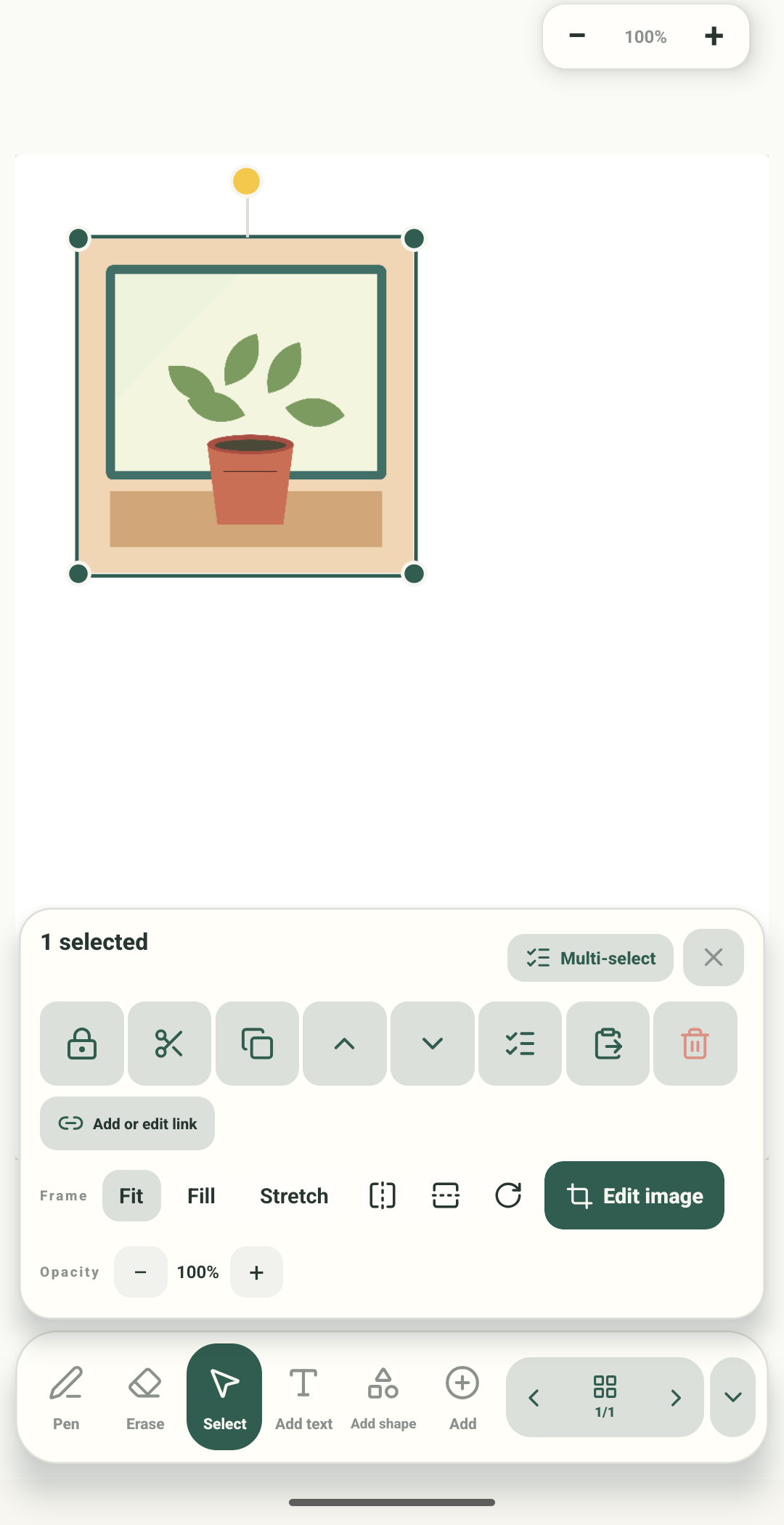
പേജിൽ Sunny daisy തിരഞ്ഞെടുത്ത നിലയിൽ കാണാം. നാല് പച്ച ഹാൻഡിലുകളും ഈ സ്റ്റിക്കറിന്റേതാണ്; താഴെയുള്ള Sticker ടൂൾബാർ പേജിലെ ഈ പകർപ്പിനെയാണ് നിയന്ത്രിക്കുന്നത്.
Sticker ടൂൾബാർ പരിശോധിക്കുക
ഈ ക്ലോസ്-അപ്പ് യഥാർത്ഥ തിരഞ്ഞെടുത്ത സ്റ്റിക്കർ സ്ക്രീനിൽ നിന്നെടുത്തതാണ്. ഇതിൽ Lock, Cut, Copy, Bring forward, Send backward, Multi-select, Paste, Delete എന്നിവ കാണാം. താഴെ ലിങ്ക്, അതാര്യത, Fit/Fill/Stretch, മറിക്കൽ, തിരിക്കൽ, ഈ നിശ്ചല ചിത്രത്തിന് Edit image എന്നിവയുണ്ട്. ഇവ പേജിലെ പകർപ്പിനെയാണ് മാറ്റുന്നത്; വീണ്ടും ഉപയോഗിക്കാവുന്ന ശേഖരത്തിലെ സ്റ്റിക്കറിനെ അല്ല.
പേജിലെ ഈ പകർപ്പ് മാത്രം നീക്കുക
പ്രവർത്തന നിരയുടെ ഏറ്റവും വലതുവശത്തുള്ള ചുവന്ന ബിൻ ടാപ്പ് ചെയ്യുക. അത് ഈ പേജിൽ നിന്ന് Sunny daisy നീക്കും; My stickers-ൽ നിന്ന് നീക്കില്ല.
ഒഴിഞ്ഞ പേജിന്റെ ഫലം പരിശോധിക്കുക
Sunny daisy പേജിൽ നിന്ന് നീങ്ങി. ചെടിച്ചിത്രവും “Remember the picnic snacks” കുറിപ്പും അവിടെത്തന്നെയുണ്ട്. യഥാർത്ഥത്തിൽ Delete ചെയ്തശേഷമുള്ള പേജിൽ നിന്നെടുത്ത ക്ലോസ്-അപ്പാണിത്; ഇതിൽ Add ഷീറ്റ് കാണുന്നില്ല.
ശേഖരത്തിൽ ഇപ്പോഴും ഉണ്ടെന്ന് ഉറപ്പാക്കുക
പേജിലെ പകർപ്പ് നീക്കിയശേഷവും Android സ്റ്റിക്കർ ശേഖരത്തിൽ Sunny daisy ടൈൽ കാണാം. നിങ്ങളുടെ ശേഖരത്തിൽ വേറെ സ്റ്റിക്കറുകളായിരിക്കാം.
യഥാർത്ഥ Add ഷീറ്റ്, My stickers തിരഞ്ഞെടുക്കൽ സ്ക്രീൻ, തിരഞ്ഞെടുത്ത സ്റ്റിക്കർ, അതിന്റെ ഒബ്ജക്റ്റ് ടൂൾബാർ എന്നിവയാണ് ഈ വഴികാട്ടിയിൽ കാണിക്കുന്നത്. അതേ Sunny daisy പരീക്ഷണ പേജിൽ ചേർത്തു, പേജിൽ നിന്ന് നീക്കി; പിന്നീട് സ്റ്റിക്കർ ശേഖരത്തിൽ അത് ഇപ്പോഴും ലഭ്യമാണെന്ന് കണ്ടെത്തി.
Web Lite-ൽ
Web Lite-ൽ
ഒരു നോട്ട്ബുക്ക് തുറന്ന് എഡിറ്റർ ടൂൾബാറിലെയോ Add മെനുവിലെയോ Sticker തിരഞ്ഞെടുക്കുക.
യഥാർത്ഥ My stickers നിരയിൽ സേവ് ചെയ്ത സ്റ്റിക്കർ തിരഞ്ഞെടുത്ത് പേജിൽ വെക്കുക. ഈ ബാച്ചിൽ Web Lite-ലെ ഈ വഴി പരീക്ഷിച്ചിട്ടില്ല.
സ്റ്റിക്കർ തിരഞ്ഞെടുത്തശേഷം അതിന്റെ പേജിലെ പകർപ്പ് നീക്കാൻ Delete തിരഞ്ഞെടുക്കുക. ഈ ബാച്ചിൽ Web Lite സ്റ്റിക്കർ നിയന്ത്രണങ്ങൾ പരിശോധിച്ചിട്ടില്ല.
പേജിലെ പകർപ്പും ശേഖരത്തിലെ സ്റ്റിക്കറും രണ്ടാണ്
തിരഞ്ഞെടുത്ത സ്റ്റിക്കർ ഇല്ലാതാക്കുന്നത് നിലവിലെ പേജിലെ ആ പകർപ്പ് മാത്രമാണ് നീക്കുന്നത്. ഈ പരിശോധനയിൽ പേജിൽ നിന്ന് നീക്കിയശേഷവും Your stickers-ൽ വീണ്ടും ഉപയോഗിക്കാവുന്ന ടൈൽ നിലനിന്നു; അത് വീണ്ടും ചേർക്കാനും കഴിഞ്ഞു.
വീണ്ടും ഉപയോഗിക്കേണ്ട സ്റ്റിക്കർ സൂക്ഷിക്കുക
പേജിലെ പകർപ്പ് നീക്കിയിട്ടും ശേഖരത്തിലെ സ്റ്റിക്കർ ലഭ്യമാണെന്ന് പരിശോധന ഉറപ്പാക്കി. നോട്ട്ബുക്കിൽ നിന്ന് പോകുന്നതിന് മുമ്പ് Saved പരിശോധിക്കുക.
തെറ്റായ ഒബ്ജക്റ്റ് തിരഞ്ഞെടുത്താൽ
- Select തിരഞ്ഞെടുത്ത് കാണുന്ന സ്റ്റിക്കറിന്റെ ഒരു ഭാഗത്ത് ടാപ്പ് ചെയ്യുക. ഒബ്ജക്റ്റുകൾ ഒന്നിനുമേൽ ഒന്നായി വന്നാൽ മറയാത്ത അരികിൽ ശ്രമിക്കുക.
- ലോക്ക് കാണുന്നുവെങ്കിൽ നീക്കാനോ എഡിറ്റ് ചെയ്യാനോ മുമ്പ് അൺലോക്ക് ചെയ്യുക.
- തിരഞ്ഞെടുത്ത ഒബ്ജക്റ്റ് ടൂൾബാർ പരിശോധിച്ചശേഷം മാത്രം Delete ഉപയോഗിക്കുക. ഈ ഉദാഹരണത്തിൽ ഇല്ലാതാക്കുന്നത് പേജിലെ പകർപ്പാണ്; വീണ്ടും ഉപയോഗിക്കാവുന്ന ശേഖരത്തിലെ സ്റ്റിക്കറല്ല.