
Кратко упатство за налепници на страницата
Како да додадете или отстраните налепница во Stilopad
Изберете налепница од колекцијата, поставете ја на страницата и кога ќе завршите отстранете ја само копијата од страницата.
Отворете бележник и додајте мала слика на страницата. Ако се премислите, отстранете ја таа копија без да ја изгубите налепницата што може повторно да ја користите.
Додајте и отстранете налепница на Android
Поставете налепница, отстранете ја нејзината копија и зачувајте ја во колекцијата
Чекор 1 од 8 — Започнете на страницата на бележникот
Влезот во уредувачот, листот Add, фиоката My stickers, лентата со алатки за избраната налепница на страницата и плочката за повторна употреба се вистински снимки од Android. Зум-крупниот приказ на лентата и резултатот по бришење се исечоци од неизменети снимки на целиот екран. Промената на големина, однесувањето на анимирани налепници и контролите за налепници во Web Lite не беа тестирани.
Додајте и отстранете налепница на Android
Додајте и отстранете налепница на Android
Започнете на страницата на бележникот
Бележникот е отворен и на страницата веќе има фотографија. Допрете Add на долната лента со алатки за да ги отворите опциите за истата страница.
Изберете Sticker
Листот Add се отвора над истиот бележник. Допрете Sticker, првата плочка во вториот ред.
Изберете од My stickers
Плочката Sticker ја отвора вистинската фиока со налепници за повторна употреба. Допрете Sunny daisy за да поставите една копија на страницата на бележникот.
Изберете ја копијата на страницата
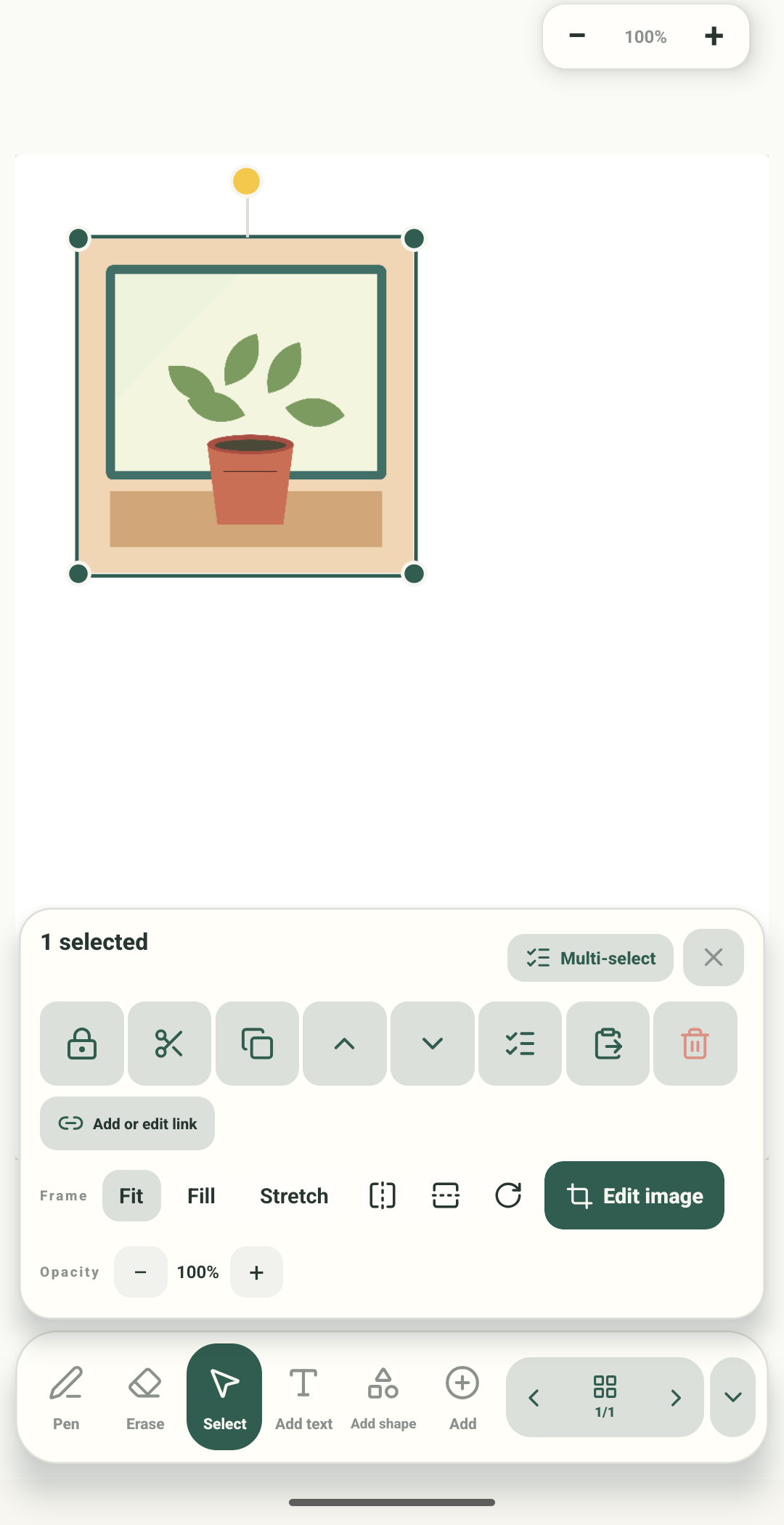
Sunny daisy се појавува избрана на страницата. Четирите зелени рачки припаѓаат на оваа налепница; лентата Sticker подолу ја контролира копијата на страницата.
Прочитајте ја лентата Sticker
Овој крупен исечок е од вистинскиот екран со избрана налепница. Ги прикажува Lock, Cut, Copy, Bring forward, Send backward, Multi-select, Paste и Delete; под нив се link, opacity, Fit/Fill/Stretch, flip, rotate и Edit image за оваа неподвижна слика. Овие контроли ја менуваат копијата на страницата, а не ставката од колекцијата за повторна употреба.
Отстранете ја само копијата од страницата
Допрете ја црвената корпа на крајната десна страна од редот со акции. Така се отстранува Sunny daisy од оваа страница, а не од My stickers.
Проверете ја чистата страница
Копијата од маргаритката ја нема. Фотографијата од растение и белешката „Remember the picnic snacks“ сè уште се тука. Овој крупен исечок е од вистинската страница по Delete; листот Add не е во исечокот.
Проверете ја колекцијата
Снимката од колекцијата во Android сè уште ја прикажува Sunny daisy по отстранувањето на копијата од страницата. Вашата колекција може да содржи други налепници.
Упатството го прикажува вистинскиот лист Add, избирачот My stickers, избраната налепница и нејзината лента со алатки за објектот. Истата сопствена маргаритка беше додадена на тест-страницата, избришана од неа, а потоа повторно најдена во колекцијата налепници.
Во Web Lite
Во Web Lite
Отворете бележник и изберете Sticker од лентата со алатки или менито Add.
Во вистинскиот лист My stickers изберете зачувана налепница за да ја поставите на страницата. Текот во Web Lite не беше тестиран во оваа серија.
Изберете ја налепницата и допрете Delete за да ја отстраните нејзината копија од страницата. Контролите за налепници во Web Lite не беа проверени во оваа серија.
Копијата на страницата не е исто што и ставката во колекцијата
Бришењето на избраната налепница ја отстранува таа копија од тековната страница. Во овој тест, плочката за повторна употреба остана во Your stickers и можеше повторно да се додаде.
Зачувајте ја налепницата што можеби ќе ја користите повторно
Тестот потврдува дека ставката во колекцијата останала достапна по бришењето од страницата. Проверете дали се појавил Saved пред да излезете од бележникот.
Ако е избран погрешниот објект
- Изберете Select и допрете видлив дел од налепницата. Кога објектите се преклопуваат, обидете се да допрете раб што не е покриен.
- Ако се гледа заклучување, отклучете ја налепницата пред да ја преместите или уредите.
- Користете Delete само откако ќе проверите кој објект е избран во лентата со алатки. Во овој пример се брише копија од страницата, а не ставката од колекцијата за повторна употреба.