
Panduan ringkas untuk pelekat pada halaman
Cara menambah atau membuang pelekat dalam Stilopad
Pilih pelekat daripada koleksi anda, letakkannya pada halaman dan apabila selesai, buang salinan pada halaman sahaja.
Buka buku nota, kemudian tambahkan gambar kecil pada halaman. Jika berubah fikiran, buang salinan itu tanpa kehilangan pelekat yang boleh digunakan semula.
Tambah dan buang pelekat pada Android
Letakkan pelekat, buang salinannya dan simpan dalam koleksi
Langkah 1 daripada 8 — Mulakan pada halaman buku nota
Paparan editor, helaian Add, dulang My stickers, bar alatan halaman yang dipilih dan jubin boleh guna semula ialah tangkapan Android sebenar. Paparan dekat bar alatan dan hasil pemadaman halaman ialah potongan daripada tangkapan skrin penuh yang tidak diubah. Perubahan saiz, tingkah laku pelekat animasi dan kawalan pelekat Web Lite tidak diuji dalam kelompok ini.
Tambah dan buang pelekat pada Android
Tambah dan buang pelekat pada Android
Mulakan pada halaman buku nota
Buku nota terbuka dengan foto yang sudah ada pada halaman. Ketik Add pada bar alatan bawah untuk membuka pilihan bagi halaman yang sama.
Pilih Sticker
Helaian Add dibuka di atas buku nota yang sama. Ketik Sticker, jubin pertama pada baris kedua.
Pilih daripada My stickers
Jubin Sticker membuka dulang pelekat boleh guna semula yang sebenar. Ketik Sunny daisy untuk meletakkan satu salinan pada halaman buku nota ini.
Pilih salinan pada halaman
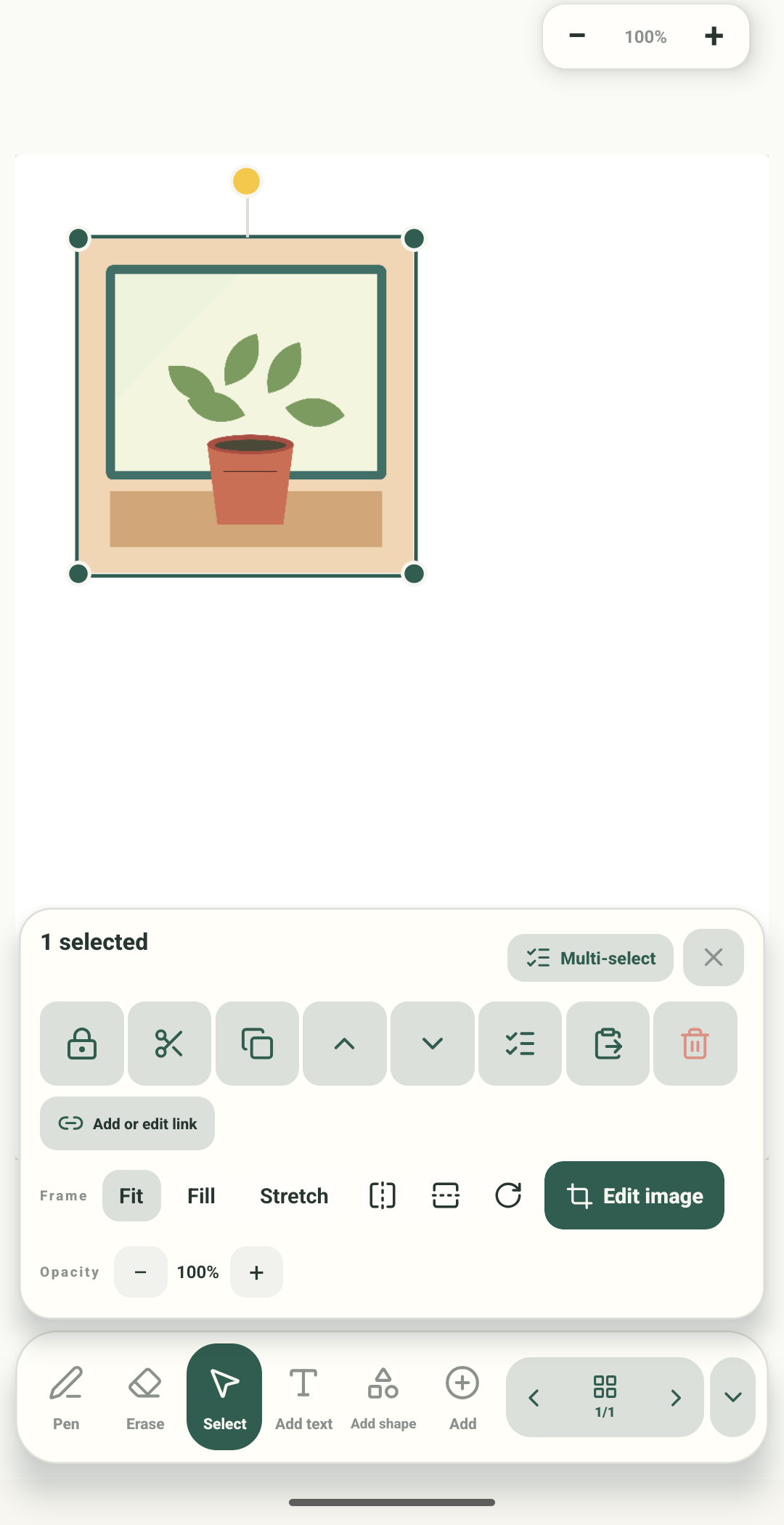
Sunny daisy muncul dalam keadaan dipilih pada halaman. Empat pemegang hijau itu milik pelekat ini; bar alatan Sticker di bawah mengawal salinan pada halaman ini.
Lihat bar alatan Sticker
Paparan dekat ini dipotong daripada skrin pelekat terpilih yang sebenar. Ia menunjukkan Lock, Cut, Copy, Bring forward, Send backward, Multi-select, Paste dan Delete; di bawahnya terdapat pautan, kelegapan, Fit/Fill/Stretch, balikkan, putar dan Edit image untuk gambar pegun ini. Kawalan ini mengubah salinan pada halaman, bukan item koleksi yang boleh digunakan semula.
Buang salinan halaman ini sahaja
Ketik tong sampah merah di hujung kanan baris tindakan. Sunny daisy dibuang daripada halaman ini, bukan daripada My stickers.
Lihat hasil halaman yang lapang
Salinan daisy pada halaman telah tiada. Foto tumbuhan dan nota “Remember the picnic snacks” masih ada. Potongan dekat ini diambil daripada halaman sebenar selepas Delete; helaian Add tidak kelihatan dalam potongan.
Semak koleksi
Koleksi Android yang dirakam masih menunjukkan jubin Sunny daisy selepas salinan pada halaman dibuang. Koleksi anda mungkin mempunyai pelekat yang berbeza.
Panduan ini menunjukkan helaian Add, pemilih My stickers, pelekat yang dipilih dan bar alatan objeknya yang sebenar. Bunga daisy tersuai yang sama ditambah pada halaman ujian, dipadam daripada halaman itu, kemudian didapati masih tersedia dalam koleksi pelekat.
Pada Web Lite
Pada Web Lite
Buka buku nota dan pilih Sticker daripada bar alatan editor atau menu Add.
Dalam dulang My stickers sebenar, pilih pelekat tersimpan untuk meletakkannya pada halaman. Laluan Web Lite tidak diuji dalam kelompok ini.
Pilih pelekat itu dan pilih Delete untuk membuang salinannya pada halaman. Kawalan pelekat Web Lite tidak diperiksa dalam kelompok ini.
Salinan pada halaman bukan item koleksi
Memadam pelekat yang dipilih akan membuang salinan itu daripada halaman semasa. Dalam ujian ini, jubin boleh gunanya semula kekal dalam Your stickers dan boleh ditambah semula.
Simpan pelekat yang mungkin digunakan semula
Ujian mengesahkan item koleksi kekal tersedia selepas salinan pada halaman dipadam. Pastikan status Saved muncul sebelum meninggalkan buku nota.
Jika objek yang salah dipilih
- Pilih Select dan ketik bahagian pelekat yang kelihatan. Jika objek bertindih, cuba tepinya yang tidak terlindung.
- Jika ikon kunci muncul, buka kunci pelekat sebelum menggerakkan atau mengeditnya.
- Gunakan Delete hanya selepas menyemak bar alatan objek yang dipilih. Contoh ini memadam salinan pada halaman, bukan item koleksi yang boleh digunakan semula.