
पानावरील स्टिकरची सोपी मार्गदर्शिका
Stilopad मध्ये स्टिकर कसा जोडावा किंवा काढावा
तुमच्या संग्रहातून स्टिकर निवडा, पानावर ठेवा आणि गरज संपल्यावर फक्त पानावरील प्रत काढा.
नोटबुक उघडा आणि पानावर एक छोटे चित्र जोडा. मत बदलल्यास, पुन्हा वापरता येणारा स्टिकर न गमावता त्याची ही प्रत काढा.
Android वर स्टिकर जोडा आणि काढा
स्टिकर ठेवा, पानावरील प्रत काढा आणि संग्रहात जतन ठेवा
8 पैकी पायरी 1 — नोटबुकच्या पानावर सुरुवात करा
एडिटरची सुरुवात, Add शीट, My stickers पट्टी, पानावरील निवडलेली टूलबार आणि पुन्हा वापरता येणारी टाइल ही खरी Android चित्रे आहेत. टूलबारचा जवळचा भाग आणि पानावरून हटवलेला परिणाम पूर्ण स्क्रीनच्या न बदललेल्या चित्रांतून कापला आहे. आकार बदलणे, अॅनिमेटेड स्टिकरचे वर्तन आणि Web Lite ची स्टिकर नियंत्रणे तपासलेली नाहीत.
Android वर स्टिकर जोडा आणि काढा
Android वर स्टिकर जोडा आणि काढा
नोटबुकच्या पानावर सुरुवात करा
पानावर आधीपासून चित्र असलेले नोटबुक उघडे आहे. त्याच पानासाठी पर्याय उघडायला खालच्या टूलबारमध्ये Add टॅप करा.
Sticker निवडा
त्याच नोटबुकवर Add शीट उघडते. दुसऱ्या ओळीतील पहिले टाइल असलेले Sticker टॅप करा.
My stickers मधून निवडा
Sticker टाइलमुळे पुन्हा वापरता येणारी खरी स्टिकर पट्टी उघडते. Sunny daisy टॅप करून त्याची एक प्रत या नोटबुकच्या पानावर ठेवा.
पानावरील प्रत निवडा
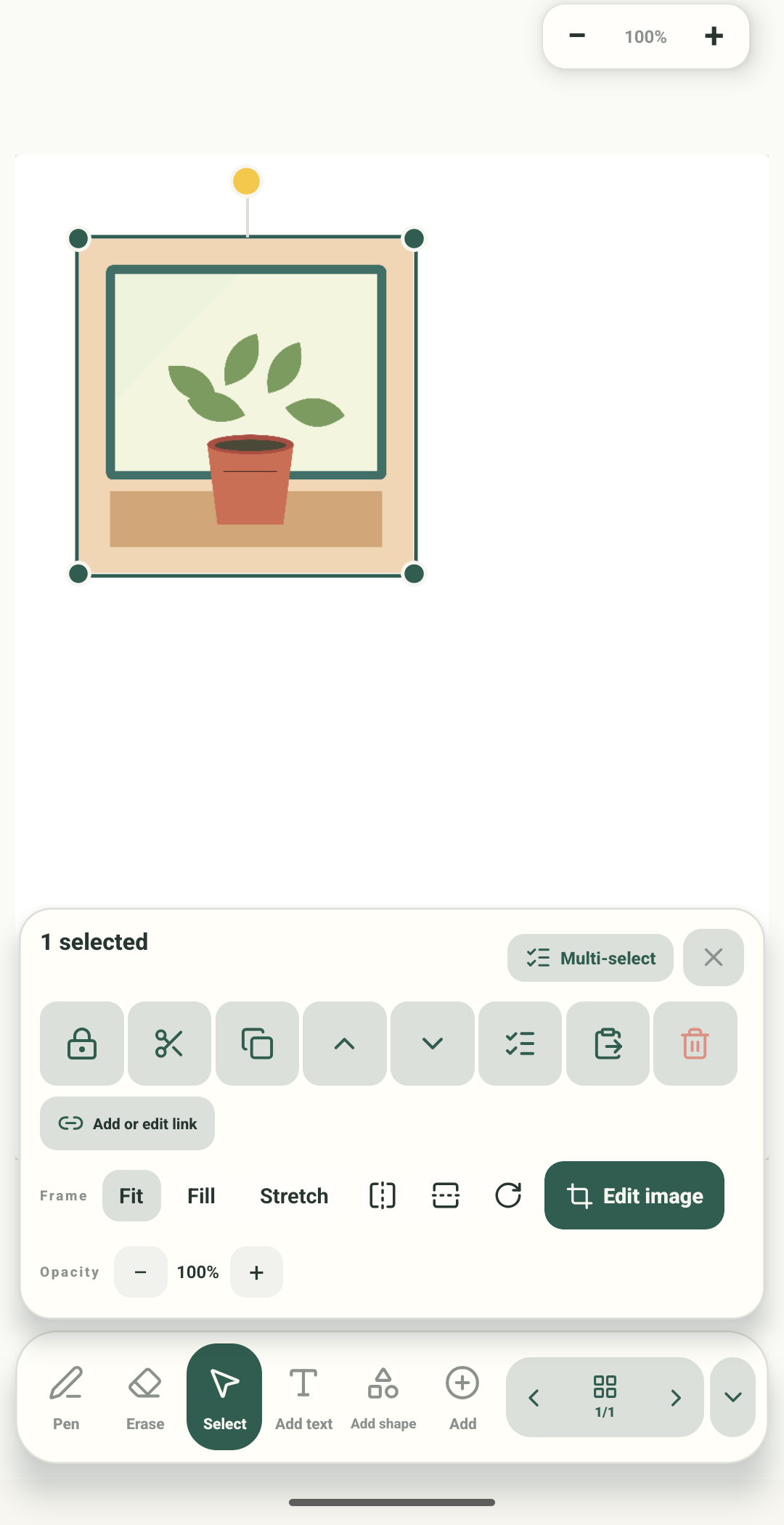
Sunny daisy पानावर निवडलेला दिसतो. भोवतालची चार हिरवी हँडल त्याच स्टिकरची आहेत; खालील Sticker टूलबार पानावरील ही प्रत नियंत्रित करते.
Sticker टूलबार समजून घ्या
हा जवळचा भाग निवडलेल्या स्टिकरच्या खऱ्या स्क्रीनमधून कापला आहे. यात Lock, Cut, Copy, Bring forward, Send backward, Multi-select, Paste आणि Delete दिसतात; खाली दुवा, अपारदर्शकता, Fit/Fill/Stretch, फ्लिप, फिरवणे आणि स्थिर चित्रासाठी Edit image आहे. ही नियंत्रणे पानावरील प्रत बदलतात; संग्रहातील मूळ टाइल नाही.
फक्त पानावरील प्रत काढा
कृतींच्या ओळीच्या अगदी उजवीकडील लाल कचरापेटी टॅप करा. Sunny daisy या पानावरून निघतो; My stickers मधून नाही.
पानावरील बदल पाहा
पानावरील Sunny daisy ची प्रत नाहीशी झाली आहे. वनस्पतीचे चित्र आणि “Remember the picnic snacks” ही नोंद तशीच आहेत. Add शीट या कापलेल्या चित्राबाहेर आहे.
संग्रह तपासा
पानावरील प्रत काढल्यानंतरही Android संग्रहात Sunny daisy टाइल दिसते. तुमच्या संग्रहात वेगळे स्टिकर असू शकतात.
या मार्गदर्शिकेत खरे Add शीट, My stickers निवड, निवडलेला स्टिकर आणि त्याची ऑब्जेक्ट टूलबार दाखवली आहे. तोच Sunny daisy चाचणी पानावर जोडला, पानावरून हटवला आणि तरीही स्टिकर संग्रहात उपलब्ध असल्याची खात्री केली.
Web Lite वर
Web Lite वर
नोटबुक उघडा आणि एडिटर टूलबार किंवा Add मेनूमधून Sticker निवडा.
My stickers च्या प्रत्यक्ष पट्टीतून जतन केलेला स्टिकर निवडून पानावर ठेवा. या टप्प्यात Web Lite चा हा मार्ग तपासलेला नाही.
स्टिकर निवडून पानावरील त्याची प्रत काढण्यासाठी Delete निवडा. या टप्प्यात Web Lite स्टिकरची नियंत्रणे तपासलेली नाहीत.
पानावरील प्रत आणि संग्रहातील मूळ स्टिकर वेगळे आहेत
निवडलेला स्टिकर हटवल्याने तो सध्याच्या पानावरून निघतो. या चाचणीत त्याची पुन्हा वापरता येणारी टाइल Your stickers मध्ये राहिली आणि पुन्हा जोडता आली.
पुन्हा वापरायचा स्टिकर जतन ठेवा
पानावरील प्रत काढल्यानंतरही संग्रहातील स्टिकर उपलब्ध राहिल्याची चाचणीत खात्री झाली. नोटबुक सोडण्यापूर्वी Saved तपासा.
चुकीची गोष्ट निवडली गेल्यास
- Select निवडा आणि स्टिकरचा दिसणारा भाग टॅप करा. ऑब्जेक्ट्स एकमेकांवर असल्यास झाकला नसलेला कडा वापरून पाहा.
- लॉक दिसत असल्यास, हलवण्यापूर्वी किंवा संपादित करण्यापूर्वी स्टिकर अनलॉक करा.
- Delete वापरण्यापूर्वी निवडलेल्या ऑब्जेक्टची टूलबार तपासा. या उदाहरणात पानावरील प्रत हटते; संग्रहातील मूळ स्टिकर नाही.