
Paprastas puslapio lipdukų vadovas
Kaip pridėti arba pašalinti lipduką Stilopad
Pasirinkite lipduką iš kolekcijos, įdėkite jį į puslapį, o baigę pašalinkite tik puslapio kopiją.
Atidarykite užrašinę ir papuoškite puslapį mažu paveikslėliu. Jei persigalvosite, pašalinkite tik šią kopiją ir išsaugokite lipduką kolekcijoje pakartotiniam naudojimui.
Lipduko pridėjimas ir pašalinimas Android įrenginyje
Įdėkite lipduką, pašalinkite jo kopiją ir palikite kolekcijoje
1 veiksmas iš 8 — Pradėkite užrašinės puslapyje
Redaktoriaus pradinis ekranas, Add juosta, My stickers pasirinkimas, pasirinkto puslapio įrankių juosta ir daugkartinio naudojimo kortelė yra tikros Android ekrano nuotraukos. Įrankių juostos stambus planas ir puslapio kopijos pašalinimas apkirpti iš nekeičiamų viso ekrano vaizdų. Dydžio keitimas, animuotų lipdukų veikimas ir Web Lite lipdukų valdikliai nebuvo išbandyti.
Lipduko pridėjimas ir pašalinimas Android įrenginyje
Lipduko pridėjimas ir pašalinimas Android įrenginyje
Pradėkite užrašinės puslapyje
Užrašinė atidaryta, o puslapyje jau yra nuotrauka. Apatinėje įrankių juostoje palieskite Add, kad atvertumėte šio puslapio parinktis.
Pasirinkite Sticker
Add juosta atsidaro virš tos pačios užrašinės. Palieskite Sticker — pirmąją plytelę antroje eilutėje.
Pasirinkite iš My stickers
Sticker plytelė atveria tikrą daugkartinio naudojimo lipdukų juostą. Palieskite Sunny daisy, kad įdėtumėte vieną kopiją į šį užrašinės puslapį.
Pasirinkite puslapio kopiją
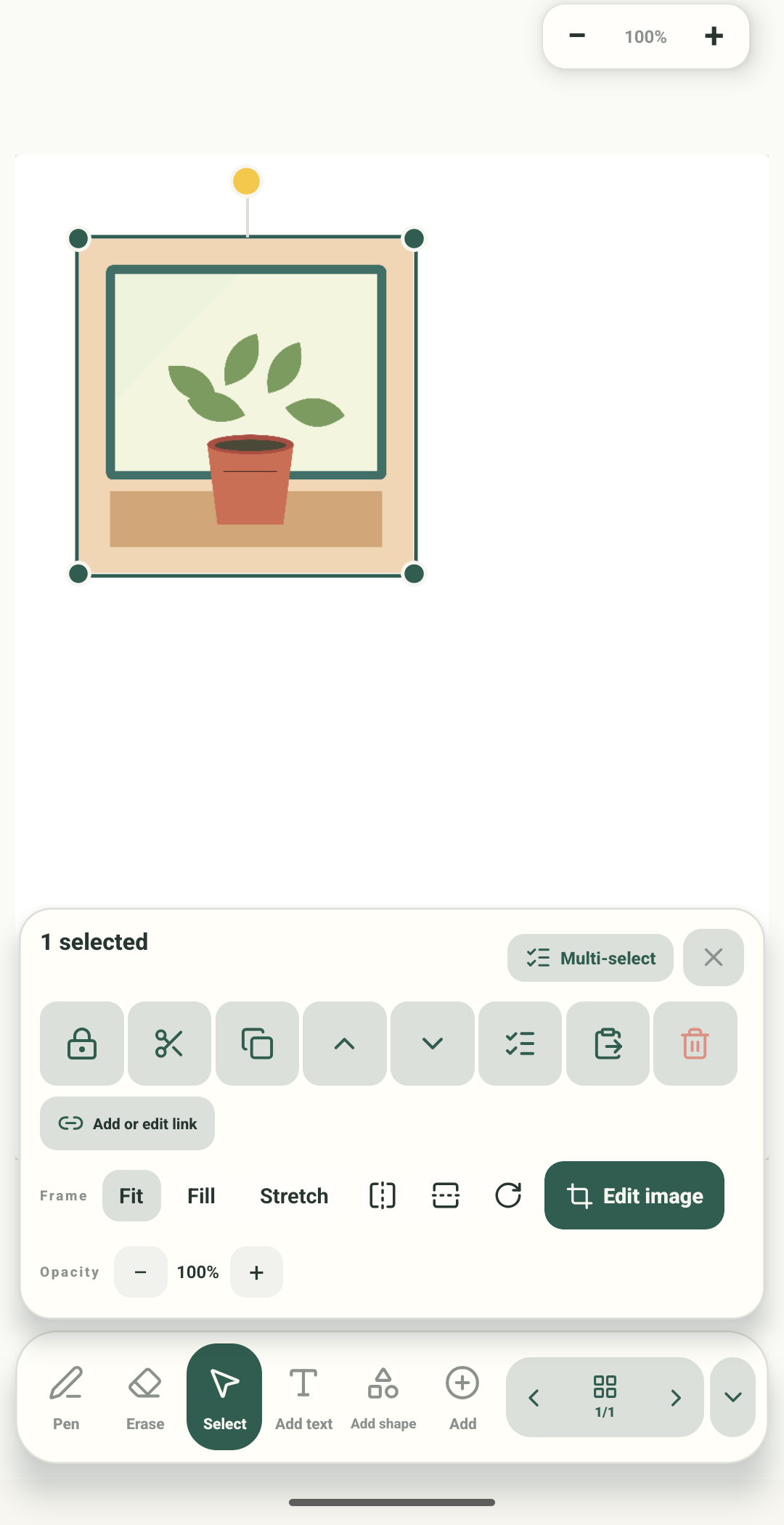
Sunny daisy puslapyje rodomas pasirinktas. Keturios žalios rankenėlės priklauso šiam lipdukui; po juo esanti Sticker įrankių juosta valdo šią puslapio kopiją.
Peržiūrėkite Sticker įrankių juostą
Šis stambus planas apkirptas iš tikro pasirinkto lipduko ekrano. Jame matomi Lock, Cut, Copy, Bring forward, Send backward, Multi-select, Paste ir Delete; apačioje — link, opacity, Fit/Fill/Stretch, flip, rotate ir Edit image šiam nejudančiam vaizdui. Šie valdikliai keičia puslapio kopiją, o ne kolekcijoje esantį lipduką.
Pašalinkite tik puslapio kopiją
Veiksmų eilutės dešiniajame krašte palieskite raudoną šiukšliadėžę. Sunny daisy bus pašalintas iš šio puslapio, bet ne iš My stickers.
Patikrinkite, ar puslapis švarus
Ramunės kopijos puslapyje nebėra. Augalo nuotrauka ir pastaba “Remember the picnic snacks” liko. Šis apkirptas vaizdas paimtas iš tikro puslapio po Delete; Add juosta į kadrą nepateko.
Patikrinkite kolekciją
Android ekrano nuotraukoje matyti, kad pašalinus puslapio kopiją Sunny daisy liko kolekcijoje. Jūsų kolekcijoje gali būti kitokių lipdukų.
Vadove rodoma tikroji Add juosta, My stickers parinkiklis, pasirinktas lipdukas ir jo objekto įrankių juosta. Tas pats suasmenintas ramunės lipdukas pridėtas prie bandomojo puslapio, iš jo pašalintas ir vėl rastas lipdukų kolekcijoje.
Web Lite
Web Lite
Atidarykite užrašinę ir redaktoriaus įrankių juostoje arba Add meniu pasirinkite Sticker.
Tikroje My stickers juostoje pasirinkite išsaugotą lipduką, kurį norite įdėti puslapyje. Šiame etape Web Lite veiksmas neišbandytas.
Pasirinkite lipduką ir palieskite Delete, kad pašalintumėte jo kopiją iš puslapio. Web Lite lipdukų valdikliai šio bandymo metu nebuvo tikrinami.
Puslapio kopija nėra kolekcijos lipdukas
Pašalinus pasirinktą lipduką, ištrinamas tik jo egzempliorius iš dabartinio puslapio. Šio bandymo metu daugkartinio naudojimo kortelė liko Your stickers ir lipduką buvo galima įdėti vėl.
Išsaugokite lipduką, kurį naudosite dar kartą
Bandymas patvirtino, kad pašalinus lipduko kopiją jis liko kolekcijoje. Prieš išeidami iš užrašinės patikrinkite Saved.
Jei pasirinktas ne tas objektas
- Pasirinkite Select ir palieskite matomą lipduko dalį. Jei objektai persidengia, bandykite neuždengtą kraštą.
- Jei rodomas užraktas, prieš perkeldami ar redaguodami lipduką jį atrakinkite.
- Delete naudokite tik patikrinę pasirinkto objekto įrankių juostą. Šiame pavyzdyje pašalinama puslapio kopija, o ne daugkartinio naudojimo kolekcijos lipdukas.