
ຄູ່ມືງ່າຍໆສຳລັບສະຕິກເກີໃນໜ້າ
ວິທີເພີ່ມ ຫຼື ລຶບສະຕິກເກີໃນ Stilopad
ເລືອກສະຕິກເກີຈາກຄັງ, ວາງໃນໜ້າ ແລະ ລຶບສະເພາະສຳເນົາໃນໜ້າເມື່ອໃຊ້ແລ້ວ.
ເປີດປຶ້ມບັນທຶກ ແລ້ວເພີ່ມຮູບນ້ອຍໆໃສ່ໜ້າ. ຖ້າປ່ຽນໃຈ, ລຶບສຳເນົານັ້ນໄດ້ໂດຍບໍ່ເສຍສະຕິກເກີທີ່ຈະນຳໃຊ້ອີກ.
ເພີ່ມ ແລະ ລຶບສະຕິກເກີໃນ Android
ວາງສະຕິກເກີ, ລຶບສຳເນົາ ແລະ ເກັບມັນໄວ້ໃນຄັງ
ຂັ້ນຕອນ 1 ຈາກ 8 — ເລີ່ມຈາກໜ້າປຶ້ມບັນທຶກ
ການເຂົ້າຈາກຕົວແກ້ໄຂ, ແຜ່ນ Add, ຖາດ My stickers, ແຖບໜ້າທີ່ເລືອກ ແລະ ລາຍການໃນຄັງ ແມ່ນພາບ Android ຈິງ. ພາບຂະຫຍາຍແຖບເຄື່ອງມື ແລະ ຜົນການລຶບໜ້າແມ່ນການຕັດຈາກພາບເຕັມຈໍທີ່ບໍ່ໄດ້ແກ້. ບໍ່ໄດ້ທົດສອບການປັບຂະໜາດ, ພຶດຕິກຳສະຕິກເກີເຄື່ອນໄຫວ ຫຼື ຕົວຄວບຄຸມສະຕິກເກີໃນ Web Lite.
ເພີ່ມ ແລະ ລຶບສະຕິກເກີໃນ Android
ເພີ່ມ ແລະ ລຶບສະຕິກເກີໃນ Android
ເລີ່ມຈາກໜ້າປຶ້ມບັນທຶກ
ປຶ້ມບັນທຶກເປີດຢູ່ ແລະ ມີຮູບຖ່າຍຢູ່ໃນໜ້າແລ້ວ. ແຕະ Add ໃນແຖບລຸ່ມເພື່ອເປີດຕົວເລືອກສຳລັບໜ້ານີ້.
ເລືອກ Sticker
ແຜ່ນ Add ເປີດເທິງປຶ້ມບັນທຶກເດີມ. ແຕະ Sticker, ເປັນຊ່ອງທຳອິດໃນແຖວທີສອງ.
ເລືອກຈາກ My stickers
ຊ່ອງ Sticker ຈະເປີດຖາດສະຕິກເກີທີ່ນຳໃຊ້ຊ້ຳໄດ້ຈິງ. ແຕະ Sunny daisy ເພື່ອວາງສຳເນົາໜຶ່ງອັນໃນໜ້າປຶ້ມນີ້.
ເລືອກສຳເນົາໃນໜ້າ
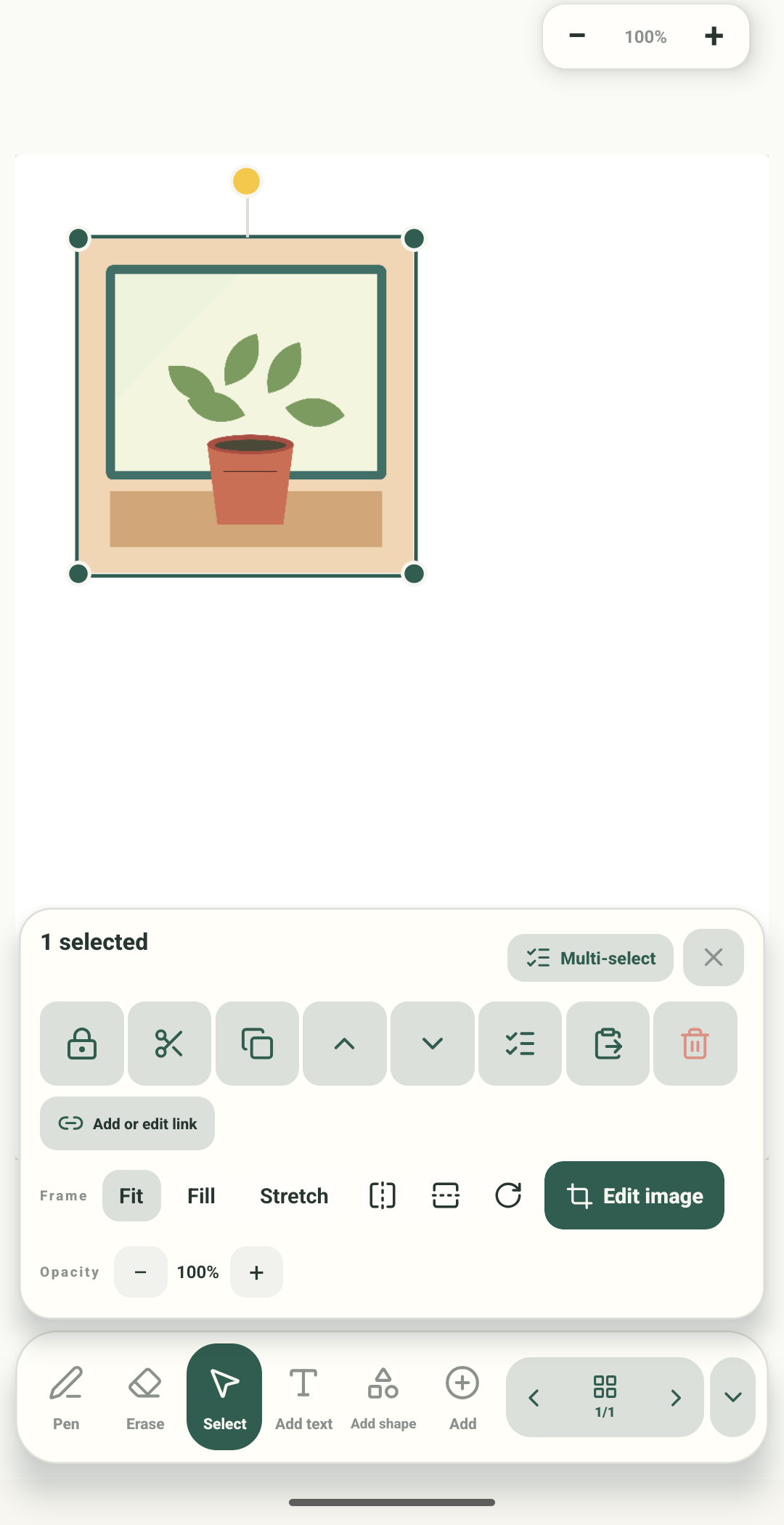
Sunny daisy ປາກົດຢູ່ໃນໜ້າ ແລະ ຖືກເລືອກແລ້ວ. ມືຈັບສີຂຽວສີ່ອັນຢູ່ອ້ອມສະຕິກເກີນີ້; ແຖບ Sticker ດ້ານລຸ່ມຄວບຄຸມສະເພາະສຳເນົາໃນໜ້າ.
ອ່ານແຖບ Sticker
ພາບຂະຫຍາຍນີ້ຕັດຈາກໜ້າເລືອກສະຕິກເກີຈິງ. ມັນສະແດງ Lock, Cut, Copy, Bring forward, Send backward, Multi-select, Paste ແລະ Delete; ດ້ານລຸ່ມມີລິ້ງ, ຄວາມທຶບ, Fit/Fill/Stretch, ກັບຮູບ, ໝຸນ ແລະ Edit image ສຳລັບຮູບນີ້ທີ່ຍັງນິ່ງ. ຕົວຄວບຄຸມເຫຼົ່ານີ້ປ່ຽນສຳເນົາໃນໜ້າ, ບໍ່ແມ່ນລາຍການໃນຄັງ.
ລຶບສະເພາະສຳເນົາໃນໜ້າ
ແຕະຖັງສີແດງຢູ່ຂວາສຸດຂອງແຖວຄຳສັ່ງ. ມັນຈະເອົາ Sunny daisy ອອກຈາກໜ້ານີ້, ບໍ່ແມ່ນຈາກ My stickers.
ເບິ່ງຜົນຫຼັງລຶບ
ສຳເນົາດອກເດຊີໃນໜ້າຫາຍໄປແລ້ວ. ຮູບຕົ້ນໄມ້ ແລະ ບັນທຶກ “Remember the picnic snacks” ຍັງຢູ່. ພາບຕັດໃກ້ນີ້ມາຈາກໜ້າຈິງຫຼັງ Delete; ແຜ່ນ Add ຢູ່ນອກຂອບພາບ.
ກວດຄັງສະຕິກເກີ
ຄັງ Android ທີ່ຈັບພາບຍັງສະແດງ Sunny daisy ຫຼັງລຶບສຳເນົາຈາກໜ້າ. ຄັງຂອງທ່ານອາດມີສະຕິກເກີຕ່າງກັນ.
ຄູ່ມືສະແດງແຜ່ນ Add, ຕົວເລືອກ My stickers, ສະຕິກເກີທີ່ເລືອກ ແລະ ແຖບເຄື່ອງມືວັດຖຸຈິງ. ໄດ້ເພີ່ມດອກເດຊີ Sunny daisy ອັນດຽວກັນໃສ່ໜ້າທົດສອບ, ລຶບມັນຈາກໜ້າ ແລະ ພົບວ່າມັນຍັງຢູ່ໃນຄັງສະຕິກເກີ.
ໃນ Web Lite
ໃນ Web Lite
ເປີດປຶ້ມບັນທຶກ ແລະ ເລືອກ Sticker ຈາກແຖບເຄື່ອງມື ຫຼື ເມນູ Add.
ໃນຖາດ My stickers ຈິງ ເລືອກສະຕິກເກີທີ່ບັນທຶກໄວ້ເພື່ອວາງໃນໜ້າ. ຂັ້ນຕອນ Web Lite ນີ້ບໍ່ໄດ້ທົດສອບໃນຮອບນີ້.
ເລືອກສະຕິກເກີ ແລະ ເລືອກ Delete ເພື່ອລຶບສຳເນົາໃນໜ້າ. ຕົວຄວບຄຸມສະຕິກເກີຂອງ Web Lite ບໍ່ໄດ້ກວດໃນຮອບນີ້.
ສຳເນົາໃນໜ້າບໍ່ແມ່ນລາຍການໃນຄັງ
ການລຶບສະຕິກເກີທີ່ເລືອກຈະເອົາສຳເນົານັ້ນອອກຈາກໜ້າປັດຈຸບັນ. ໃນການທົດສອບນີ້ ຮູບຂອງມັນຍັງຢູ່ໃນ Your stickers ແລະ ເພີ່ມໃສ່ໜ້າອີກໄດ້.
ເກັບສະຕິກເກີທີ່ອາດໃຊ້ອີກໄວ້
ການທົດສອບຢືນຢັນວ່າລາຍການໃນຄັງຍັງມີຢູ່ຫຼັງລຶບສຳເນົາຈາກໜ້າ. ກວດ Saved ກ່ອນອອກຈາກປຶ້ມ.
ຖ້າເລືອກຜິດລາຍການ
- ເລືອກ Select ແລະ ແຕະສ່ວນທີ່ເຫັນຂອງສະຕິກເກີ. ຖ້າວັດຖຸຊ້ອນກັນ, ລອງແຕະຂອບທີ່ບໍ່ຖືກບັງ.
- ຖ້າເຫັນສັນຍາລັກລັອກ, ປົດລັອກສະຕິກເກີກ່ອນຍ້າຍ ຫຼື ແກ້ໄຂ.
- ໃຊ້ Delete ຫຼັງກວດແຖບເຄື່ອງມືຂອງວັດຖຸທີ່ເລືອກແລ້ວ. ຕົວຢ່າງນີ້ລຶບສຳເນົາໃນໜ້າ, ບໍ່ແມ່ນລາຍການໃນຄັງສະຕິກເກີ.