
പേജ് ഒബ്ജക്റ്റുകൾ പകർത്തുന്നതിനെക്കുറിച്ചുള്ള ലളിതമായ വഴികാട്ടി
ഒബ്ജക്റ്റ് മറ്റൊരു പേജിലേക്ക് എങ്ങനെ പകർത്താം
Select, Copy ഉപയോഗിക്കുക; തുടർന്ന് Paste objects തിരഞ്ഞെടുത്ത് മറ്റൊരു പേജിൽ രണ്ടാമത്തെ പകർപ്പ് വയ്ക്കുക.
ഒറിജിനൽ അതേ ഇടത്ത് നിലനിർത്തി മറ്റൊരു പേജിൽ അതിന്റെ പകർപ്പ് വയ്ക്കുക. ഈ Android വഴികാട്ടിയിൽ ടെക്സ്റ്റ് ഒബ്ജക്റ്റും Stilopad-ന്റെ Paste objects പ്രവർത്തനവും ഉപയോഗിക്കുന്നു.
Android-ൽ ഒബ്ജക്റ്റ് പകർത്തുക
ടെക്സ്റ്റ് ഒബ്ജക്റ്റ് പകർത്തി പകർപ്പ് പേസ്റ്റ് ചെയ്യുക
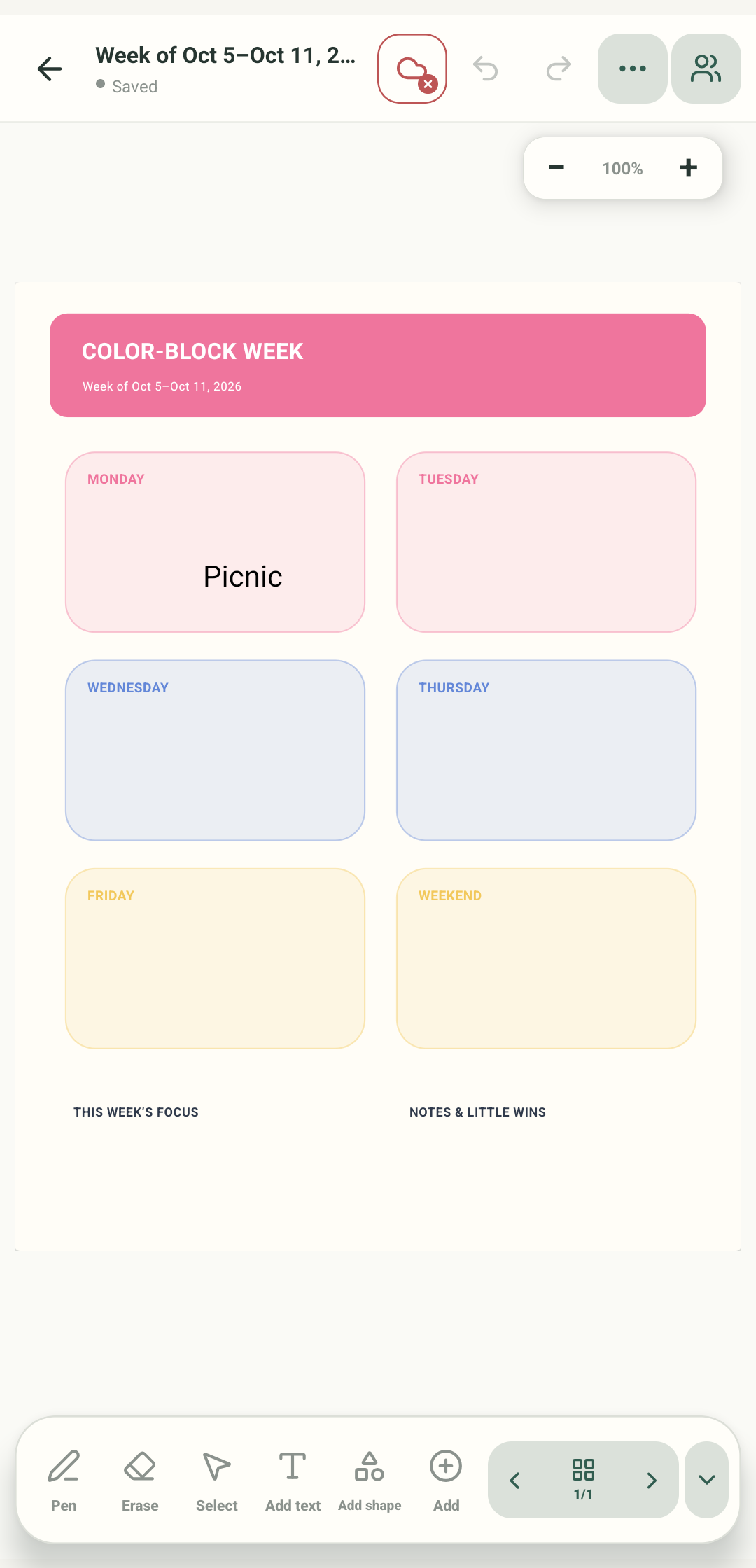
4-ൽ 1-ാം ഘട്ടം — ലോക്ക് ചെയ്യാത്ത ഇനമുള്ള പേജ് തുറക്കുക
debug build 0.1.71 (72), Pixel 8 API 35 എന്നിവയിൽ താൽക്കാലിക ആഴ്ച പ്ലാനറിന്റെ യഥാർത്ഥ Android Stilopad Light സ്ക്രീനുകളാണിവ. തിരഞ്ഞെടുക്കപ്പെട്ട Picnic ടെക്സ്റ്റ് Add → Paste objects വഴി പകർത്തിയപ്പോൾ പേജ് 1-ലെ ഒറിജിനൽ നിലനിർത്തിക്കൊണ്ട് പേജ് 2-ൽ രണ്ടാമത്തെ ഇനം വന്നു. Stilopad-ന്റെ ആന്തരിക ഒബ്ജക്റ്റ് ക്ലിപ്പ്ബോർഡ് മാത്രമാണ് ഇതിലൂടെ പരിശോധിച്ചത്; Android/സിസ്റ്റം ക്ലിപ്പ്ബോർഡ്, ചിത്രങ്ങൾ, Cut, ഒന്നിലധികം തിരഞ്ഞെടുപ്പ്, Web Lite എന്നിവ പരിശോധിച്ചിട്ടില്ല. താൽക്കാലിക പ്ലാനർ പിന്നീട് ഇല്ലാതാക്കി.
Android-ൽ ഒബ്ജക്റ്റ് പകർത്തുക
Android-ൽ ഒബ്ജക്റ്റ് പകർത്തുക
ലോക്ക് ചെയ്യാത്ത ഇനമുള്ള പേജ് തുറക്കുക
നോട്ട്ബുക്ക് തുറന്ന് Select തിരഞ്ഞെടുക്കുക. പകർത്താൻ അനുവാദമുള്ള ലോക്ക് ചെയ്യാത്ത ടെക്സ്റ്റ്, ചിത്രം, ആകൃതി, വര എന്നിവയിൽ ഒന്ന് ടാപ്പ് ചെയ്യുക. താൽക്കാലിക ആഴ്ച പ്ലാനറിലെ Picnic എന്ന വാക്കാണ് ഉദാഹരണം.
ഒബ്ജക്റ്റ് ടൂൾബാറിൽ Copy ടാപ്പ് ചെയ്യുക
ടെക്സ്റ്റ് തിരഞ്ഞെടുത്തിരിക്കുമ്പോൾ അതിന്റെ സന്ദർഭ ടൂൾബാറിലെ Copy ഐക്കൺ ഉപയോഗിക്കുക. ഒറിജിനൽ പേജ് 1-ൽ തുടരും. ഈ വഴികാട്ടിയിൽ താൽക്കാലിക Picnic വാക്കാണ് പകർത്തിയത്; Cut ചെയ്ത് നീക്കിയില്ല.
ലക്ഷ്യ പേജിൽ Paste objects തുറക്കുക
മറ്റൊരു പേജിലേക്ക് പോയി Add ടാപ്പ് ചെയ്ത് Paste objects തിരഞ്ഞെടുക്കുക. Stilopad-ന് പുറത്തുനിന്ന് പകർത്തിയ ഇനത്തിന് സിസ്റ്റം ക്ലിപ്പ്ബോർഡ് ഉപയോഗിക്കാവുന്ന Paste-ൽ നിന്ന് ഇത് വ്യത്യസ്തമാണ്.
പുതിയ പകർപ്പ് പരിശോധിക്കുക
പകർത്തിയ Picnic പേജ് 2-ൽ പ്രത്യക്ഷപ്പെടുകയും ആപ്പിൽ Saved കാണിക്കുകയും ചെയ്തു. പേജ് 1-ൽ ഒറിജിനൽ നിലനിന്നു. സോഴ്സ് ഒബ്ജക്റ്റിനെ ബാധിക്കാതെ പുതിയ പകർപ്പ് നീക്കുകയോ തിരുത്തുകയോ ചെയ്യാം.
Select → Copy → Add → Paste objects ഉപയോഗിച്ച് പേജ് 1-ൽ നിന്ന് പേജ് 2-ലേക്ക് ഒരു ടെക്സ്റ്റ് ഒബ്ജക്റ്റ് പകർത്തി. Android സിസ്റ്റം ക്ലിപ്പ്ബോർഡല്ല, Stilopad-ന്റെ ആന്തരിക ഒബ്ജക്റ്റ് ക്ലിപ്പ്ബോർഡാണ് ഇത് ഉപയോഗിക്കുന്നത്.
Web Lite-ൽ
Web Lite-ൽ
പകർത്തേണ്ട ഇനമുള്ള പേജ് തുറന്ന് Web Lite-ൽ ലഭ്യമായ നിയന്ത്രണങ്ങൾ ഉപയോഗിച്ച് അത് തിരഞ്ഞെടുക്കുക.
Copy കണ്ടെത്തുക; തുടർന്ന് ലക്ഷ്യ പേജും അതിലെ Add മെനുവും തുറക്കുക. Stilopad-നകത്ത് പകർത്തിയ ഇനങ്ങൾക്ക് Android പ്രത്യേക Paste objects പ്രവർത്തനം കാണിക്കുന്നു.
Web Lite-ലെ ഒബ്ജക്റ്റ് പകർപ്പ് വഴിയും സിസ്റ്റം ക്ലിപ്പ്ബോർഡ് അനുമതികളും ഈ വഴികാട്ടിക്കായി പരീക്ഷിച്ചിട്ടില്ല. അതിന്റെ നിയന്ത്രണങ്ങൾ Android-നോട് തുല്യമാണെന്ന് കരുതരുത്.
Paste പ്രവർത്തനങ്ങൾ രണ്ടും വ്യത്യസ്ത കാര്യങ്ങളാണ് ചെയ്യുന്നത്
എഡിറ്ററിനകത്ത് മുമ്പ് പകർത്തിയ പേജ് ഇനങ്ങൾ Paste objects വീണ്ടും ഉപയോഗിക്കുന്നു. ഉപകരണത്തിലോ ബ്രൗസറിലോ ഉള്ള ക്ലിപ്പ്ബോർഡിൽ നിന്ന് Paste എടുക്കാം. ഈ വഴികാട്ടിയിൽ ഒരു Android നോട്ട്ബുക്കിനുള്ളിൽ ടെക്സ്റ്റ് ഒബ്ജക്റ്റ് പകർത്തൽ മാത്രമാണ് പരീക്ഷിച്ചത്; പുറം ക്ലിപ്പ്ബോർഡ് ഉള്ളടക്കം, ചിത്രം, Cut, ഒന്നിലധികം തിരഞ്ഞെടുപ്പ്, Web Lite എന്നിവ പരിശോധിച്ചിട്ടില്ല.
പകർത്തുമ്പോൾ ആദ്യ ഇനം നിലനിൽക്കും
ഒറിജിനൽ Picnic പേജ് 1-ൽ തുടർന്നു; പേജ് 2-ൽ പുതിയ പകർപ്പ് വന്നു. ലോക്ക് ചെയ്യാത്ത ടെക്സ്റ്റ് ഒബ്ജക്റ്റും ആപ്പിന്റെ ആന്തരിക ഒബ്ജക്റ്റ് ക്ലിപ്പ്ബോർഡും ഉപയോഗിച്ചു.
Paste objects കാണുന്നില്ലെങ്കിൽ
- ആദ്യം ഒരു ഒബ്ജക്റ്റ് തിരഞ്ഞെടുക്കുക; എഡിറ്ററിനകത്തെ Copy പ്രവർത്തനം ടാപ്പ് ചെയ്യുക.
- ലക്ഷ്യ പേജ് തുറന്ന് Add → Paste objects തിരഞ്ഞെടുക്കുക; വേറിട്ട Paste ടൈൽ സിസ്റ്റം ക്ലിപ്പ്ബോർഡിനുള്ളതാണ്.
- ലോക്ക് ചെയ്ത ഇനങ്ങൾ എഡിറ്റ് ചെയ്യാനോ നീക്കാനോ കഴിയില്ല. ചിത്രം/സിസ്റ്റം ക്ലിപ്പ്ബോർഡ് പേസ്റ്റ്, ഒന്നിലധികം തിരഞ്ഞെടുപ്പ് പകർപ്പ്, Web Lite പ്രവർത്തനം എന്നിവ ഇവിടെ പരിശോധിച്ചിട്ടില്ല.