
ຄູ່ມືງ່າຍໆສຳລັບສຳເນົາວັດຖຸໃນໜ້າ
ວິທີສຳເນົາວັດຖຸໄປອີກໜ້າ
ໃຊ້ Select ແລະ Copy, ແລ້ວເລືອກ Paste objects ເພື່ອວາງສຳເນົາອີກອັນໃນໜ້າອື່ນ.
ເກັບຕົ້ນສະບັບໄວ້ບ່ອນເດີມ ແລະ ວາງສຳເນົາໃນໜ້າອື່ນ. ຂັ້ນຕອນ Android ນີ້ໃຊ້ວັດຖຸຂໍ້ຄວາມ ແລະ ຄຳສັ່ງ Paste objects ຂອງ Stilopad.
ສຳເນົາວັດຖຸໃນ Android
ສຳເນົາວັດຖຸຂໍ້ຄວາມ ແລ້ວວາງສຳເນົາ
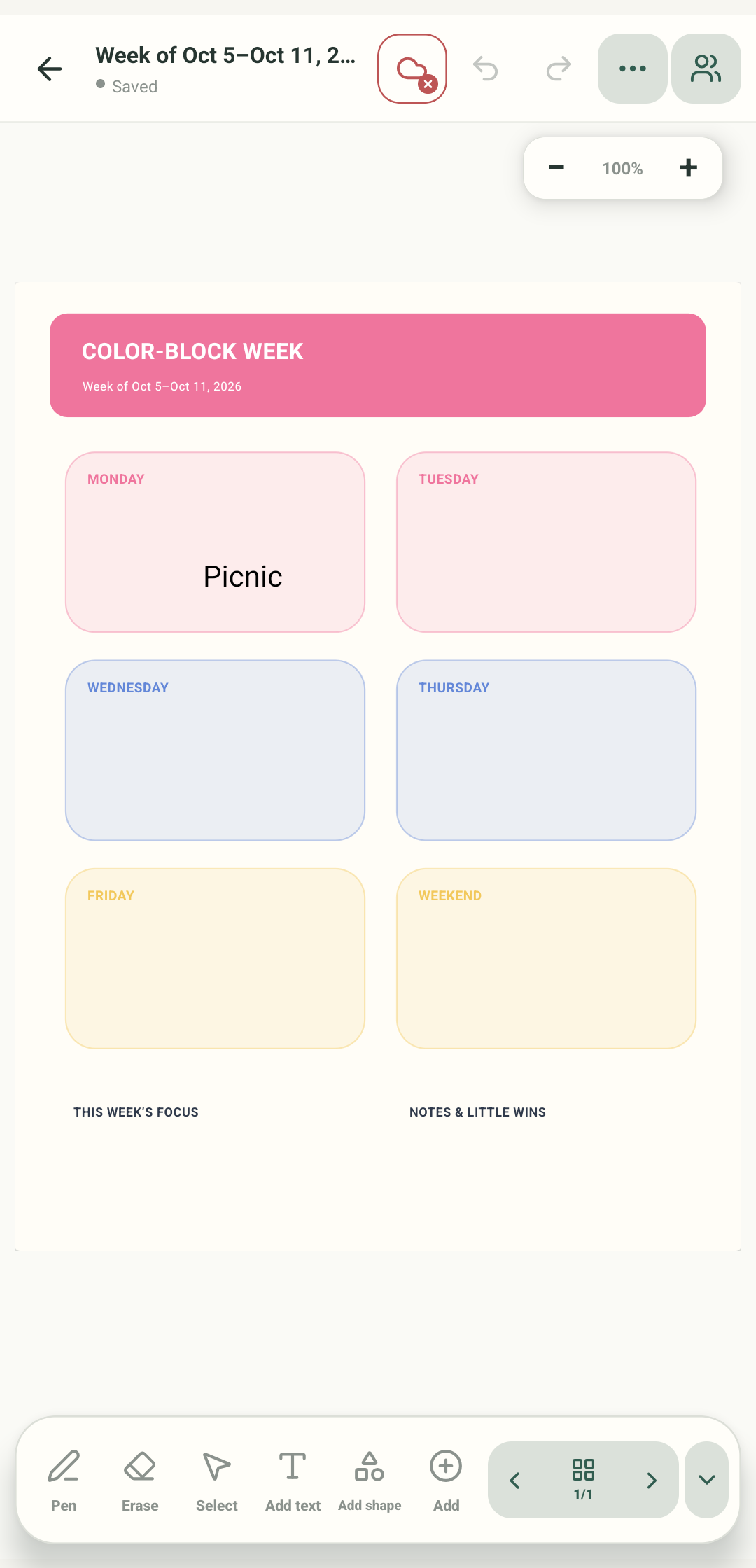
ຂັ້ນຕອນ 1 ຈາກ 4 — ເປີດໜ້າທີ່ມີວັດຖຸທີ່ປົດລັອກ
ໜ້າ Stilopad Light Android ເຫຼົ່ານີ້ສະແດງແພລນເນີລາຍອາທິດທົດສອບໃນ debug build 0.1.71 (72), Pixel 8 API 35. ສຳເນົາຂໍ້ຄວາມ Picnic ທີ່ເລືອກຜ່ານ Add → Paste objects ສ້າງລາຍການທີສອງໃນໜ້າ 2 ໂດຍເກັບຕົ້ນສະບັບໃນໜ້າ 1. ນີ້ຢືນຢັນສະເພາະ clipboard ວັດຖຸພາຍໃນ Stilopad; ບໍ່ໄດ້ທົດສອບ clipboard Android/ລະບົບ, ຮູບ, ຕັດ, ເລືອກຫຼາຍອັນ ຫຼື Web Lite. ລຶບແພລນເນີທົດສອບແລ້ວພາຍຫຼັງ.
ສຳເນົາວັດຖຸໃນ Android
ສຳເນົາວັດຖຸໃນ Android
ເປີດໜ້າທີ່ມີວັດຖຸທີ່ປົດລັອກ
ເປີດປຶ້ມ ແລະ ເລືອກ Select. ແຕະຂໍ້ຄວາມ, ຮູບ, ຮູບຊົງ ຫຼື ຮອຍແຕ້ມທີ່ປົດລັອກ ແລະ ທ່ານມີສິດສຳເນົາ. ຕົວຢ່າງນີ້ໃຊ້ຄຳ Picnic ໃນແພລນເນີລາຍອາທິດຊົ່ວຄາວ.
ແຕະ Copy ໃນແຖບວັດຖຸ
ເມື່ອເລືອກຂໍ້ຄວາມແລ້ວ, ໃຊ້ໄອຄອນ Copy ໃນແຖບຄຳສັ່ງຕາມບໍລິບົດ. ຕົ້ນສະບັບຍັງຢູ່ໜ້າ 1. ໃນຄູ່ມືນີ້ສຳເນົາຄຳ Picnic ຊົ່ວຄາວ; ບໍ່ໄດ້ຕັດ ຫຼື ລຶບມັນ.
ເປີດ Paste objects ໃນໜ້າປາຍທາງ
ໄປອີກໜ້າ, ແຕະ Add ແລ້ວເລືອກ Paste objects. ສິ່ງນີ້ຕ່າງຈາກ Paste ເຊິ່ງອາດນຳໃຊ້ clipboard ລະບົບ ເມື່ອທ່ານສຳເນົາບາງຢ່າງຈາກນອກ Stilopad.
ກວດສຳເນົາໃໝ່
Picnic ທີ່ສຳເນົາປາກົດໃນໜ້າ 2 ແລະ ແອັບສະແດງ Saved. ໜ້າ 1 ຍັງເກັບຕົ້ນສະບັບໄວ້. ຍ້າຍ ຫຼື ແກ້ສຳເນົາໃໝ່ໂດຍບໍ່ປ່ຽນວັດຖຸຕົ້ນທາງ.
ການທົດສອບສຳເນົາວັດຖຸຂໍ້ຄວາມໜຶ່ງອັນຈາກໜ້າ 1 ໄປໜ້າ 2 ດ້ວຍ Select → Copy → Add → Paste objects. ນີ້ໃຊ້ clipboard ວັດຖຸພາຍໃນຂອງ Stilopad, ບໍ່ແມ່ນ clipboard ລະບົບ Android.
ໃນ Web Lite
ໃນ Web Lite
ເປີດໜ້າທີ່ມີລາຍການຈະສຳເນົາ ແລະ ເລືອກມັນດ້ວຍຄຳສັ່ງທີ່ Web Lite ມີ.
ຊອກຫາ Copy, ແລ້ວເປີດໜ້າປາຍທາງ ແລະ ເມນູ Add. Android ສະແດງ Paste objects ແຍກຕ່າງຫາກສຳລັບລາຍການທີ່ສຳເນົາພາຍໃນ Stilopad.
ເສັ້ນທາງສຳເນົາວັດຖຸໃນ Web Lite ແລະ ສິດ clipboard ລະບົບຍັງບໍ່ໄດ້ທົດສອບໃນຄູ່ມືນີ້. ຢ່າຄິດວ່າຄຳສັ່ງຂອງມັນຄືກັນກັບ Android.
ຄຳສັ່ງ paste ສອງແບບເຮັດວຽກຕ່າງກັນ
Paste objects ນຳວັດຖຸໃນໜ້າທີ່ສຳເນົາຢູ່ພາຍໃນຕົວແກ້ໄຂມາໃຊ້ອີກ. Paste ອາດອ່ານຈາກ clipboard ຂອງອຸປະກອນ ຫຼື browser. ຂັ້ນຕອນນີ້ທົດສອບສະເພາະການສຳເນົາວັດຖຸຂໍ້ຄວາມໃນປຶ້ມ Android ດຽວ; ບໍ່ໄດ້ທົດສອບ clipboard ພາຍນອກ, ຮູບ, ຕັດ, ເລືອກຫຼາຍອັນ ຫຼື Web Lite.
ການສຳເນົາເກັບລາຍການທຳອິດໄວ້
Picnic ຕົ້ນສະບັບຍັງຢູ່ໜ້າ 1 ໃນຂະນະທີ່ສຳເນົາໃໝ່ປາກົດໃນໜ້າ 2. ການທົດສອບໃຊ້ວັດຖຸຂໍ້ຄວາມທີ່ບໍ່ລັອກ ແລະ clipboard ວັດຖຸພາຍໃນຂອງແອັບ.
ຖ້າບໍ່ເຫັນ Paste objects
- ເລືອກວັດຖຸກ່ອນ ແລະ ແຕະຄຳສັ່ງ Copy ໃນຕົວແກ້ໄຂ.
- ເປີດໜ້າປາຍທາງ ແລະ ເລືອກ Add → Paste objects; ແຜ່ນ Paste ແຍກແມ່ນໃຊ້ກັບ clipboard ລະບົບ.
- ວັດຖຸທີ່ລັອກບໍ່ສາມາດແກ້ ຫຼື ຍ້າຍໄດ້. ການວາງຮູບ/clipboard ລະບົບ, ສຳເນົາຫຼາຍອັນ ແລະ Web Lite ຍັງບໍ່ໄດ້ທົດສອບ.