
Panduan ringkas untuk menyalin objek halaman
Cara menyalin objek ke halaman lain
Gunakan Select dan Copy, kemudian pilih Paste objects untuk meletakkan salinan kedua pada halaman lain.
Kekalkan yang asal di tempatnya dan letakkan salinan pada halaman lain. Panduan Android ini menggunakan objek teks dan tindakan Paste objects milik Stilopad.
Salin objek pada Android
Salin objek teks, kemudian tampal salinannya
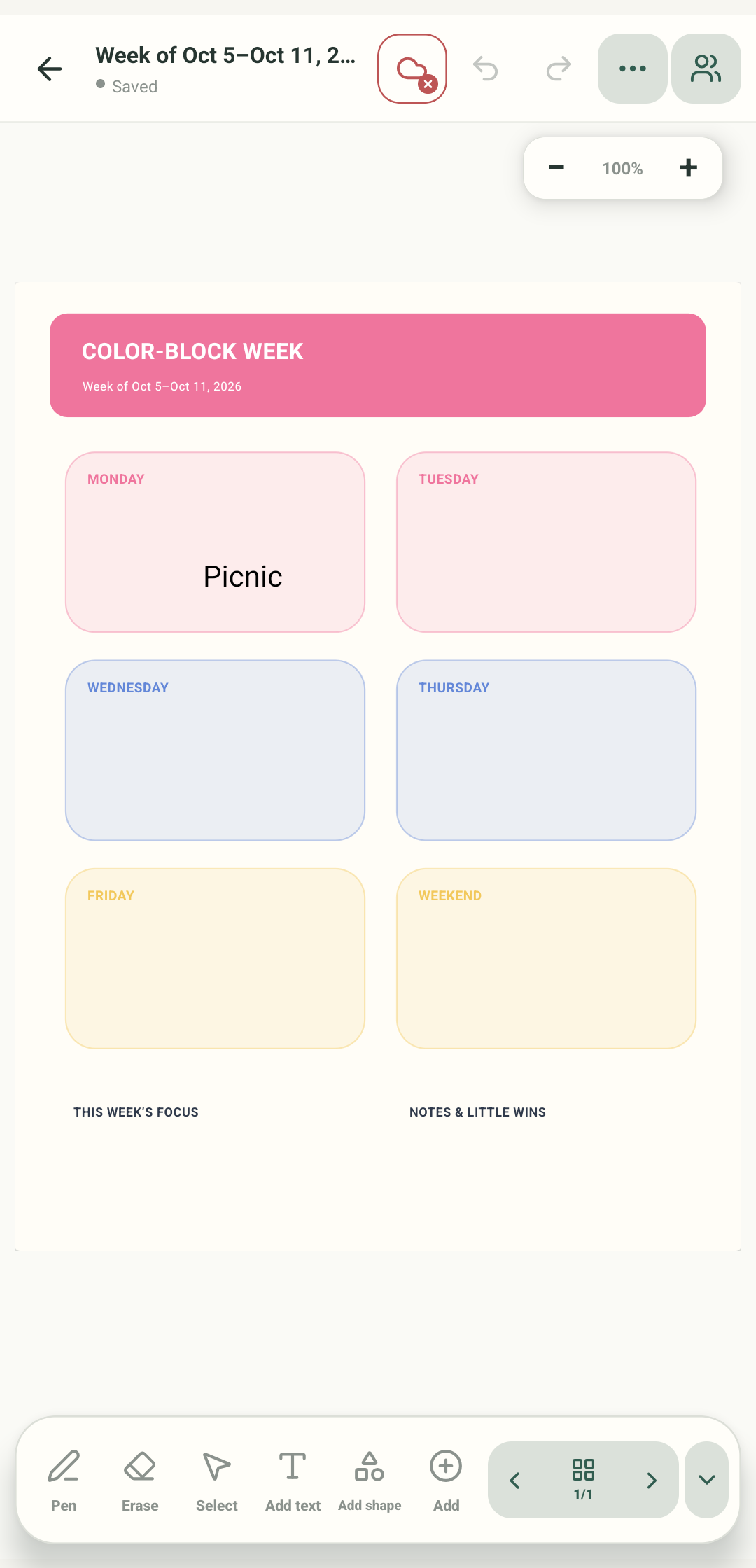
Langkah 1 daripada 4 — Buka halaman dengan item tidak berkunci
Skrin Stilopad Android Light ini menunjukkan perancang mingguan sementara dalam binaan debug 0.1.71 (72), Pixel 8 API 35. Menyalin teks Picnic yang dipilih melalui Add → Paste objects menghasilkan item kedua pada halaman 2 sementara yang asal kekal pada halaman 1. Ini hanya mengesahkan papan klip objek dalaman Stilopad; papan klip Android/sistem, gambar, cut, pemilihan berbilang dan Web Lite tidak diuji. Perancang sementara itu dipadam selepas ujian.
Salin objek pada Android
Salin objek pada Android
Buka halaman dengan item tidak berkunci
Buka buku nota dan pilih Select. Ketik teks, gambar, bentuk atau lukisan yang tidak dikunci dan boleh anda salin. Contoh ini menggunakan perkataan Picnic dalam perancang mingguan sementara.
Ketik Copy pada bar alatan objek
Selepas memilih teks, gunakan ikon Copy pada bar alatan kontekstualnya. Yang asal kekal pada halaman 1. Dalam panduan ini, perkataan sementara Picnic disalin; ia tidak dipotong atau dibuang.
Buka Paste objects pada halaman destinasi
Pergi ke halaman lain, ketik Add, kemudian pilih Paste objects. Ini berbeza daripada Paste, yang boleh menggunakan papan klip sistem jika anda menyalin sesuatu di luar Stilopad.
Semak salinan baharu
Picnic yang disalin muncul pada halaman 2 dan aplikasi memaparkan Saved. Halaman 1 mengekalkan yang asal. Alih atau edit salinan baharu tanpa mengubah objek sumber.
Ujian menyalin satu objek teks daripada halaman 1 ke halaman 2 menggunakan Select → Copy → Add → Paste objects. Ini menggunakan papan klip objek dalaman Stilopad, bukan papan klip sistem Android.
Dalam Web Lite
Dalam Web Lite
Buka halaman dengan item yang mahu disalin dan pilihnya menggunakan kawalan yang tersedia dalam Web Lite.
Cari Copy, kemudian buka halaman destinasi dan menu Add. Android menunjukkan tindakan Paste objects yang berasingan untuk item yang disalin dalam Stilopad.
Laluan menyalin objek Web Lite dan sebarang kebenaran papan klip sistem tidak digunakan dalam panduan ini. Jangan anggap kawalannya sama seperti Android.
Dua tindakan tampal mempunyai fungsi berbeza
Paste objects menggunakan semula item halaman yang telah disalin dalam editor. Paste boleh membaca daripada papan klip peranti atau pelayar. Panduan ini hanya menguji penyalinan objek teks dalam satu buku nota Android; kandungan papan klip luaran, gambar, cut, pemilihan berbilang atau Web Lite tidak diuji.
Menyalin mengekalkan item pertama
Picnic yang asal kekal pada halaman 1, manakala salinan baharu muncul pada halaman 2. Ujian menggunakan objek teks yang tidak dikunci dan papan klip objek dalaman aplikasi.
Jika Paste objects tidak muncul
- Mula-mula pilih objek dan ketik tindakan Copy dalam editor.
- Buka halaman destinasi dan pilih Add → Paste objects; jubin Paste yang berasingan adalah untuk papan klip sistem.
- Item berkunci tidak boleh diedit atau dialih. Tampalan papan klip gambar/sistem, salinan pemilihan berbilang dan tingkah laku Web Lite tidak diuji di sini.