
Кратко упатство за копирање објекти меѓу страници
Како да копирате објект на друга страница
Користете Select и Copy, па изберете Paste objects за да поставите втора копија на друга страница.
Оставете го оригиналот каде што е и поставете копија на друга страница. Ова упатство за Android користи текстуален објект и дејството Paste objects на Stilopad.
Копирајте објект на Android
Копирајте текстуален објект, па залепете ја копијата
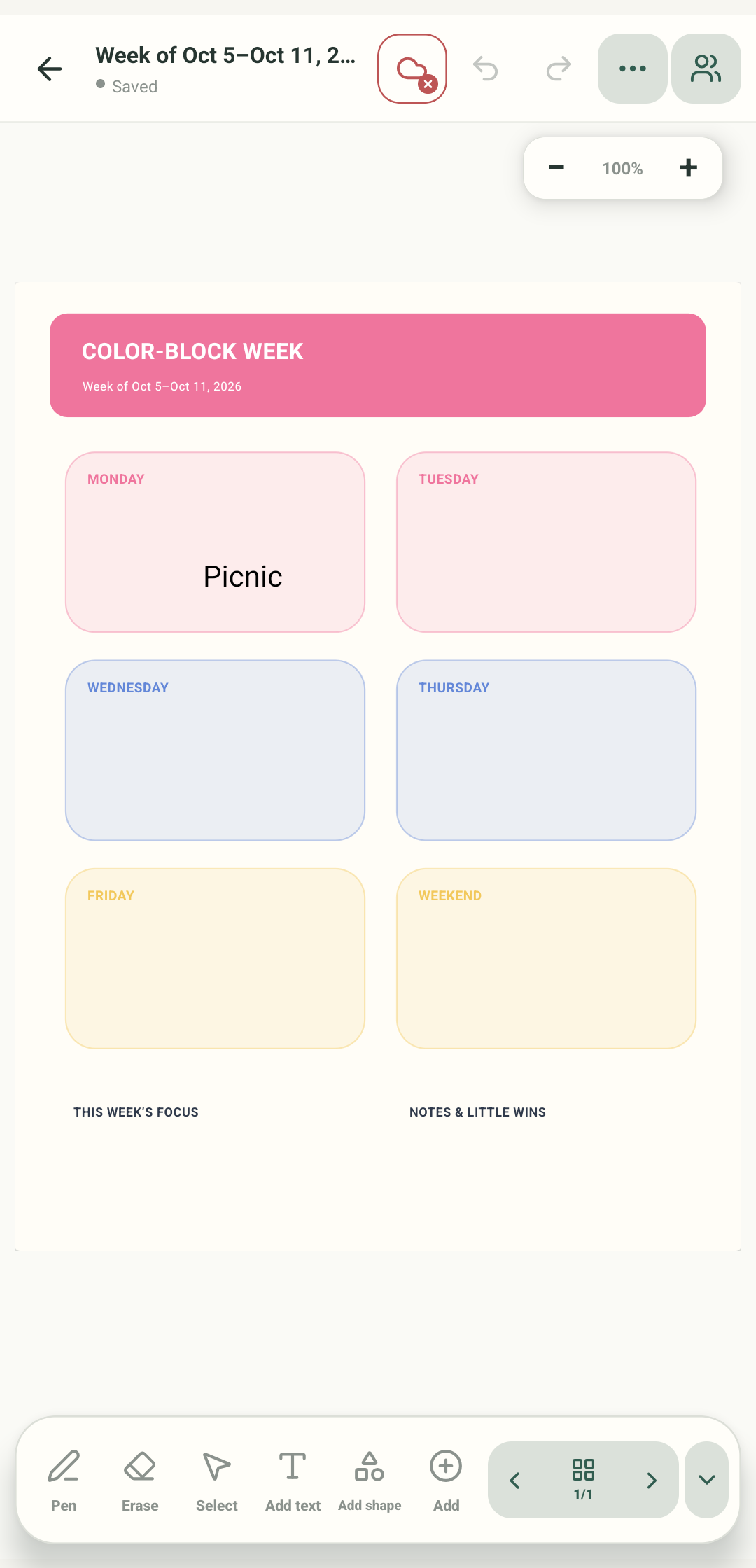
Чекор 1 од 4 — Отворете страница со отклучена ставка
Овие екрани од Stilopad Light на Android прикажуваат пробен неделен планер во debug build 0.1.71 (72), Pixel 8 API 35. Копирањето на избраниот текст Picnic преку Add → Paste objects создаде втора ставка на страница 2, додека оригиналот остана на страница 1. Ова ја потврдува само внатрешната табла за објекти на Stilopad; системската табла на Android, слики, сечење, повеќекратен избор и Web Lite не беа тестирани. Пробниот планер беше избришан потоа.
Копирајте објект на Android
Копирајте објект на Android
Отворете страница со отклучена ставка
Отворете бележник и изберете Select. Допрете отклучен текст, слика, форма или цртеж што имате дозвола да го копирате. Примерот го користи зборот Picnic во привремен неделен планер.
Допрете Copy во лентата на објектот
Кога текстот е избран, користете ја иконата Copy во неговата контекстуална лента. Оригиналот останува на страница 1. Во ова упатство беше копиран привремениот збор Picnic; не беше исечен или отстранет.
Отворете Paste objects на целната страница
Одете на друга страница, допрете Add, па изберете Paste objects. Тоа се разликува од Paste, кое може да ја користи системската табла ако сте копирале нешто надвор од Stilopad.
Проверете ја новата копија
Копираниот Picnic се појави на страница 2, а апликацијата прикажа Saved. Оригиналот остана на страница 1. Преместете ја или уредете ја новата копија без да го менувате изворниот објект.
Во тестот еден текстуален објект беше копиран од страница 1 на страница 2 со Select → Copy → Add → Paste objects. Се користи внатрешната табла за објекти на Stilopad, а не системската табла на Android.
На Web Lite
На Web Lite
Отворете ја страницата со ставката што сакате да ја копирате и изберете ја со контролите достапни во Web Lite.
Побарајте Copy, па отворете ја целната страница и нејзиното мени Add. На Android има посебно дејство Paste objects за ставки копирани во Stilopad.
Патеката за копирање објекти и сите дозволи за системската табла во Web Lite не беа проверени за ова упатство. Не претпоставувајте дека контролите се исти како на Android.
Двете дејства Paste имаат различна намена
Paste objects повторно ги користи ставките од страницата копирани во уредувачот. Paste може да чита од таблата на уредот или прелистувачот. Во ова упатство беше тестирано само копирање текстуален објект во еден бележник на Android; не беа тестирани надворешната табла, слики, сечење, повеќекратен избор или Web Lite.
Копирањето го задржува првиот објект
Оригиналниот Picnic остана на страница 1, а нова копија се појави на страница 2. Во тестот беше користен отклучен текстуален објект и внатрешната табла за објекти на апликацијата.
Ако Paste objects не се појавува
- Прво изберете објект и допрете го неговото дејство Copy во уредувачот.
- Отворете ја целната страница и изберете Add → Paste objects; посебната ставка Paste е за системската табла.
- Заклучените ставки не можат да се уредуваат или преместуваат. Залепување слики/системска табла, копирање повеќе ставки и Web Lite не беа тестирани тука.