
पानावरील ऑब्जेक्ट कॉपी करण्यासाठी सोपी मार्गदर्शिका
ऑब्जेक्ट दुसऱ्या पानावर कसा कॉपी करावा
Select आणि Copy वापरा, मग दुसरी प्रत ठेवण्यासाठी Paste objects निवडा.
मूळ वस्तू जागेवर ठेवून तिची प्रत दुसऱ्या पानावर ठेवा. या Android मार्गदर्शिकेत मजकूर ऑब्जेक्ट आणि Stilopad ची Paste objects कृती वापरली आहे.
Android वर ऑब्जेक्ट कॉपी करा
मजकूर ऑब्जेक्ट कॉपी करा आणि प्रत चिकटवा
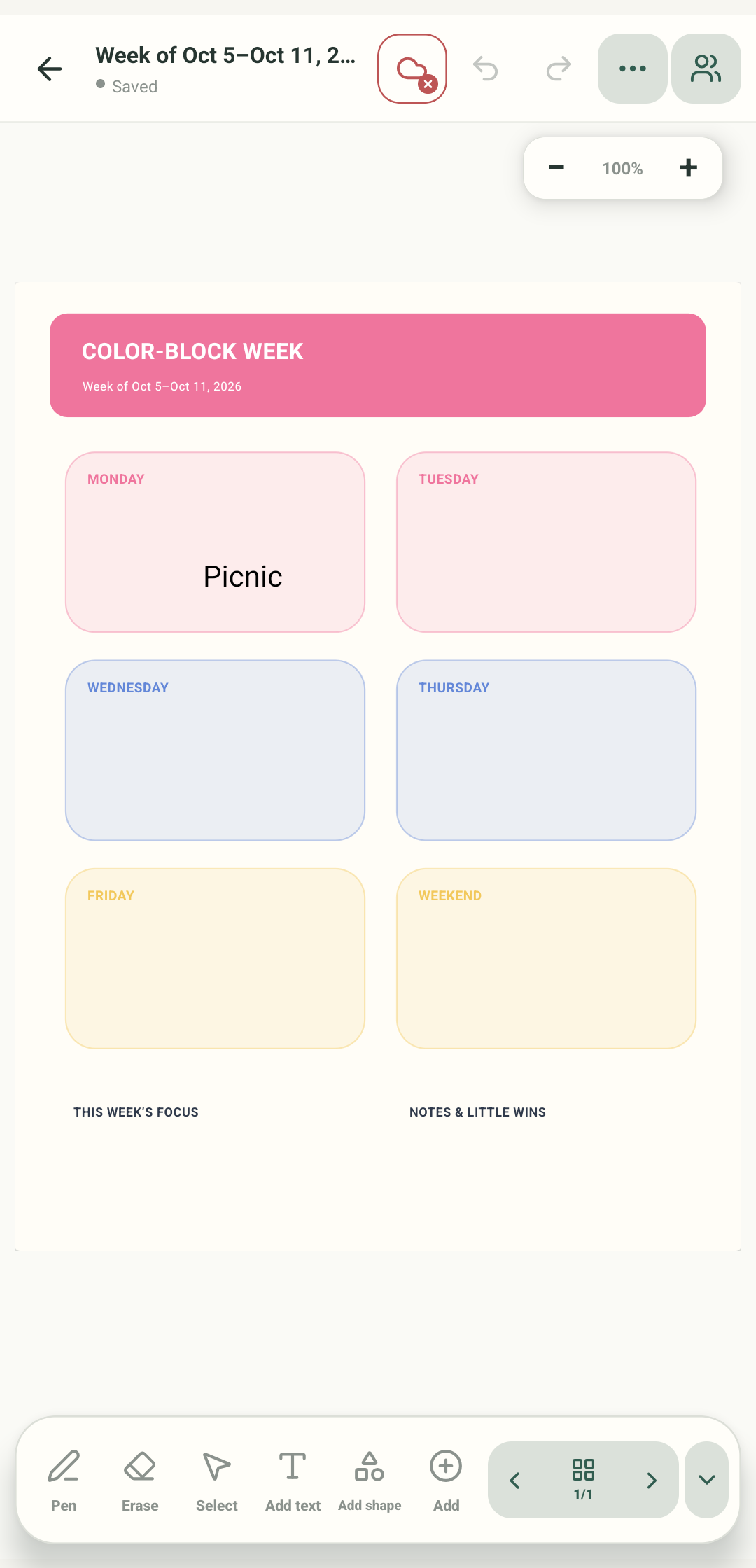
4 पैकी पायरी 1 — अनलॉक केलेली वस्तू असलेले पान उघडा
ही Android Stilopad Light स्क्रीन debug build 0.1.71 (72), Pixel 8 API 35 वरील तात्पुरता साप्ताहिक प्लॅनर दाखवतात. निवडलेला Picnic मजकूर Add → Paste objects ने कॉपी केल्यावर पान 2 वर दुसरी वस्तू तयार झाली आणि मूळ पान 1 वर राहिली. याने फक्त Stilopad चा अंतर्गत object clipboard तपासला; Android/system clipboard, चित्रे, cut, अनेक वस्तूंची निवड आणि Web Lite तपासले नाही. चाचणी प्लॅनर नंतर हटवला.
Android वर ऑब्जेक्ट कॉपी करा
Android वर ऑब्जेक्ट कॉपी करा
अनलॉक केलेली वस्तू असलेले पान उघडा
नोटबुक उघडून Select निवडा. कॉपी करण्याची परवानगी असलेला अनलॉक मजकूर, चित्र, आकार किंवा रेखाटन टॅप करा. उदाहरणात तात्पुरत्या साप्ताहिक प्लॅनरमधील Picnic शब्द वापरला आहे.
ऑब्जेक्ट टूलबारमधील Copy टॅप करा
मजकूर निवडल्यानंतर त्याच्या contextual toolbar मधील Copy चिन्ह वापरा. मूळ पान 1 वरच राहते. या मार्गदर्शिकेत तात्पुरता Picnic शब्द कॉपी केला; तो कट किंवा हटवला नाही.
लक्ष्य पानावर Paste objects उघडा
दुसऱ्या पानावर जा, Add टॅप करा आणि Paste objects निवडा. Stilopad बाहेर कॉपी केलेली वस्तू घेऊ शकणाऱ्या system clipboard च्या Paste कृतीपेक्षा हा पर्याय वेगळा आहे.
नवी प्रत तपासा
कॉपी केलेला Picnic पान 2 वर दिसला आणि अॅपने Saved दाखवले. पान 1 वर मूळ प्रत राहिली. मूळ वस्तू न बदलता नवी प्रत हलवा किंवा संपादित करा.
चाचणीत एका पानावरील मजकूर ऑब्जेक्ट Select → Copy → Add → Paste objects वापरून दुसऱ्या पानावर कॉपी केला. यात Stilopad चा अंतर्गत object clipboard वापरला जातो, Android system clipboard नाही.
Web Lite वर
Web Lite वर
कॉपी करायची वस्तू असलेले पान उघडा आणि Web Lite मध्ये उपलब्ध नियंत्रणांनी ती निवडा.
Copy शोधा, मग लक्ष्य पान आणि त्याचा Add मेनू उघडा. Stilopad मध्ये कॉपी केलेल्या वस्तूंसाठी Android मध्ये स्वतंत्र Paste objects कृती दिसते.
या मार्गदर्शिकेसाठी Web Lite मधील ऑब्जेक्ट कॉपी मार्ग किंवा सिस्टम clipboard परवानग्या वापरून पाहिल्या नाहीत. त्याची नियंत्रणे Android सारखीच असतील असे गृहीत धरू नका.
Paste च्या दोन कृती वेगवेगळे काम करतात
Paste objects संपादकात आधी कॉपी केलेल्या पानावरील वस्तू वापरते. Paste डिव्हाइस किंवा ब्राउझर clipboard मधून मजकूर/वस्तू घेऊ शकते. या मार्गदर्शिकेत एका Android नोटबुकमधील मजकूर ऑब्जेक्ट कॉपी केला; बाहेरील clipboard, चित्रे, cut, अनेक वस्तूंची निवड किंवा Web Lite तपासले नाही.
प्रत तयार झाली, मूळ वस्तू राहिली
मूळ Picnic पान 1 वर राहिले आणि त्याची नवी प्रत पान 2 वर आली. चाचणीत अनलॉक केलेला मजकूर ऑब्जेक्ट आणि अॅपचा अंतर्गत object clipboard वापरला.
Paste objects दिसत नसल्यास
- आधी एखादा ऑब्जेक्ट निवडा आणि संपादकातील Copy कृती टॅप करा.
- लक्ष्य पान उघडून Add → Paste objects निवडा; स्वतंत्र Paste टाइल सिस्टम clipboard साठी आहे.
- लॉक केलेल्या वस्तू संपादित किंवा हलवता येत नाहीत. चित्र/system clipboard paste, अनेक वस्तूंची copy आणि Web Lite वर्तन येथे तपासलेले नाही.