
Vienkāršs ceļvedis lapas objektu kopēšanai
Kā kopēt objektu uz citu lapu
Izmantojiet Select un Copy, pēc tam izvēlieties Paste objects, lai ievietotu otru kopiju citā lapā.
Atstājiet oriģinālu tā vietā un ievietojiet kopiju citā lapā. Šajā Android ceļvedī teksta objekts tiek kopēts ar Stilopad darbību Paste objects.
Kopējiet objektu Android ierīcē
Kopējiet teksta objektu un ielīmējiet tā kopiju
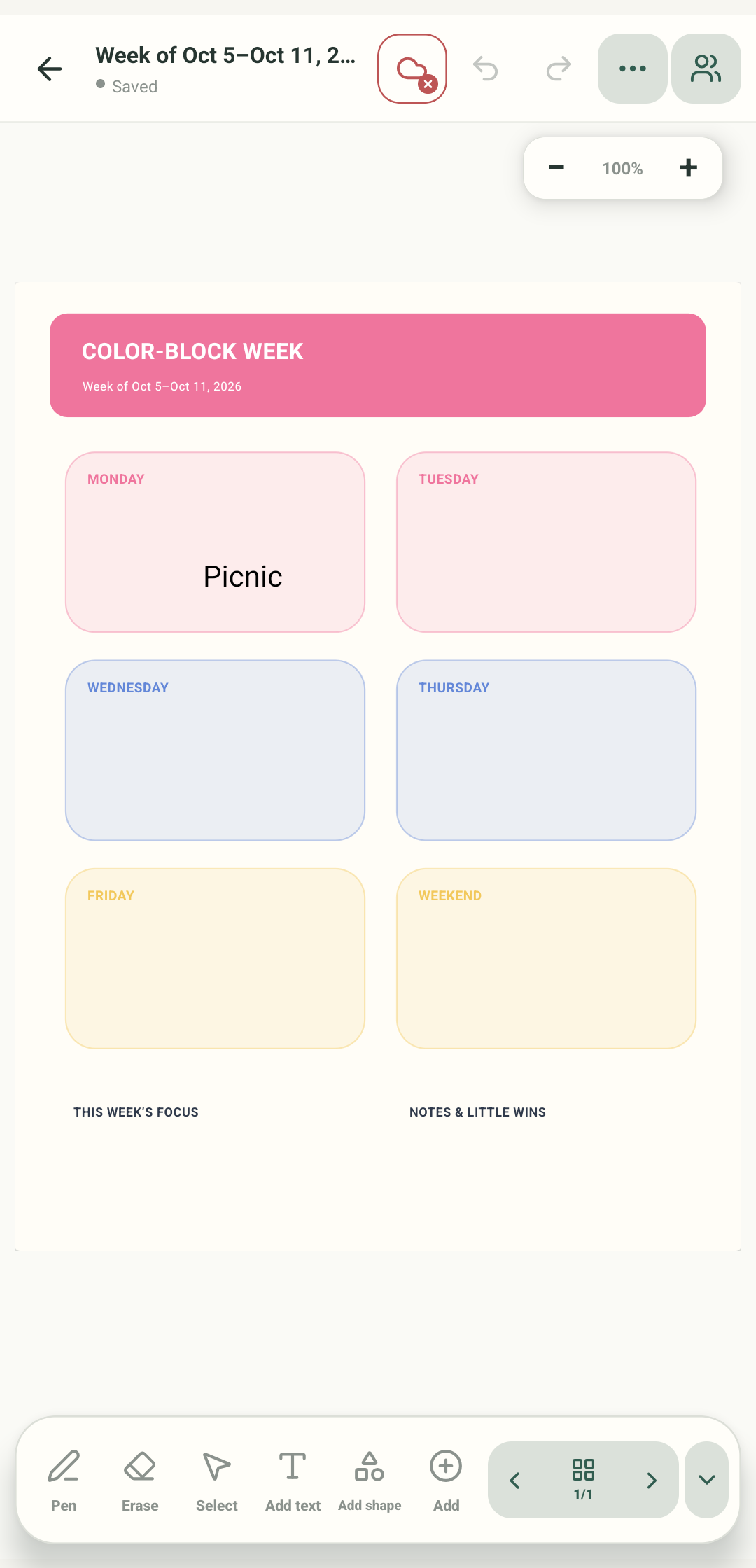
1. darbība no 4 — Atveriet lapu ar atbloķētu objektu
Šajos Stilopad Light Android ekrānuzņēmumos redzams vienreizējas lietošanas nedēļas plānotājs debug būvējumā 0.1.71 (72), Pixel 8 API 35 emulatorā. Atlasītais Picnic teksts tika kopēts ar Add → Paste objects, izveidojot tā kopiju 2. lapā, kamēr oriģināls palika 1. lapā. Tas pārbauda tikai Stilopad iekšējo objektu starpliktuvi; netika pārbaudīta Android/sistēmas starpliktuve, attēli, izgriešana, vairāku objektu atlase vai Web Lite. Vienreizējās lietošanas plānotājs pēc tam tika izdzēsts.
Kopējiet objektu Android ierīcē
Kopējiet objektu Android ierīcē
Atveriet lapu ar atbloķētu objektu
Atveriet grāmatiņu un izvēlieties Select. Pieskarieties atbloķētam teksta, attēla, formas vai zīmējuma objektam, kuru drīkstat kopēt. Piemērā izmantots vārds Picnic pagaidu nedēļas plānotājā.
Objekta rīkjoslā pieskarieties Copy
Kad teksts ir atlasīts, tā konteksta rīkjoslā izmantojiet Copy ikonu. Oriģināls paliek 1. lapā. Šajā ceļvedī tika kopēts pagaidu vārds Picnic; tas netika izgriezts vai noņemts.
Galamērķa lapā atveriet Paste objects
Pārejiet uz citu lapu, pieskarieties Add un izvēlieties Paste objects. Tā atšķiras no Paste, kas var izmantot sistēmas starpliktuvi, ja saturs kopēts ārpus Stilopad.
Pārbaudiet jauno kopiju
Kopētais Picnic parādījās 2. lapā, un lietotnē bija redzams Saved. 1. lapā palika oriģināls. Pārvietojiet vai rediģējiet jauno kopiju, nemainot sākotnējo objektu.
Pārbaudē viens teksta objekts tika kopēts no 1. lapas uz 2. lapu, izmantojot Select → Copy → Add → Paste objects. Tiek izmantota Stilopad iekšējā objektu starpliktuve, nevis Android sistēmas starpliktuve.
Web Lite versijā
Web Lite versijā
Atveriet lapu ar kopējamo objektu un atlasiet to, izmantojot Web Lite pieejamās vadīklas.
Atrodiet Copy, pēc tam atveriet galamērķa lapu un tās Add izvēlni. Android versijā ir atsevišķa Paste objects darbība vienumiem, kas kopēti Stilopad iekšienē.
Šajā ceļvedī netika izmēģināta Web Lite objektu kopēšana vai sistēmas starpliktuves atļaujas. Nepieņemiet, ka vadīklas ir tādas pašas kā Android versijā.
Abas ielīmēšanas darbības veic dažādus uzdevumus
Paste objects ievieto lapas vienumus, kas jau kopēti lietotnes redaktorā. Paste var ielīmēt saturu no ierīces vai pārlūka starpliktuves. Šajā pārbaudē vienā Android grāmatiņā tika kopēts tikai teksta objekts; netika pārbaudīts ārējās starpliktuves saturs, attēli, izgriešana, vairāku objektu atlase vai Web Lite.
Sākotnējais objekts paliek vietā
Sākotnējais Picnic palika 1. lapā, bet jauna kopija parādījās 2. lapā. Pārbaudē tika izmantots atbloķēts teksta objekts un lietotnes iekšējā objektu starpliktuve.
Ja Paste objects nav redzams
- Vispirms atlasiet objektu un tā iekšējā rīkjoslā pieskarieties Copy.
- Atveriet galamērķa lapu un izvēlieties Add → Paste objects; atsevišķā Paste izvēle paredzēta sistēmas starpliktuvei.
- Bloķētus vienumus nevar rediģēt vai pārvietot. Šeit netika pārbaudīta attēlu vai sistēmas starpliktuves ielīmēšana, vairāku objektu kopēšana vai Web Lite darbība.