
Paprastas puslapio objektų kopijavimo vadovas
Kaip nukopijuoti objektą į kitą puslapį
Pasirinkite Select ir Copy, tada kitame puslapyje pasirinkite Paste objects, kad įterptumėte kopiją.
Palikite originalą vietoje ir nukopijuokite jį į kitą puslapį. Šiame Android vadove kopijuojamas teksto objektas naudojant Stilopad veiksmą Paste objects.
Kopijuokite objektą Android įrenginyje
Nukopijuokite teksto objektą, tada įklijuokite kopiją
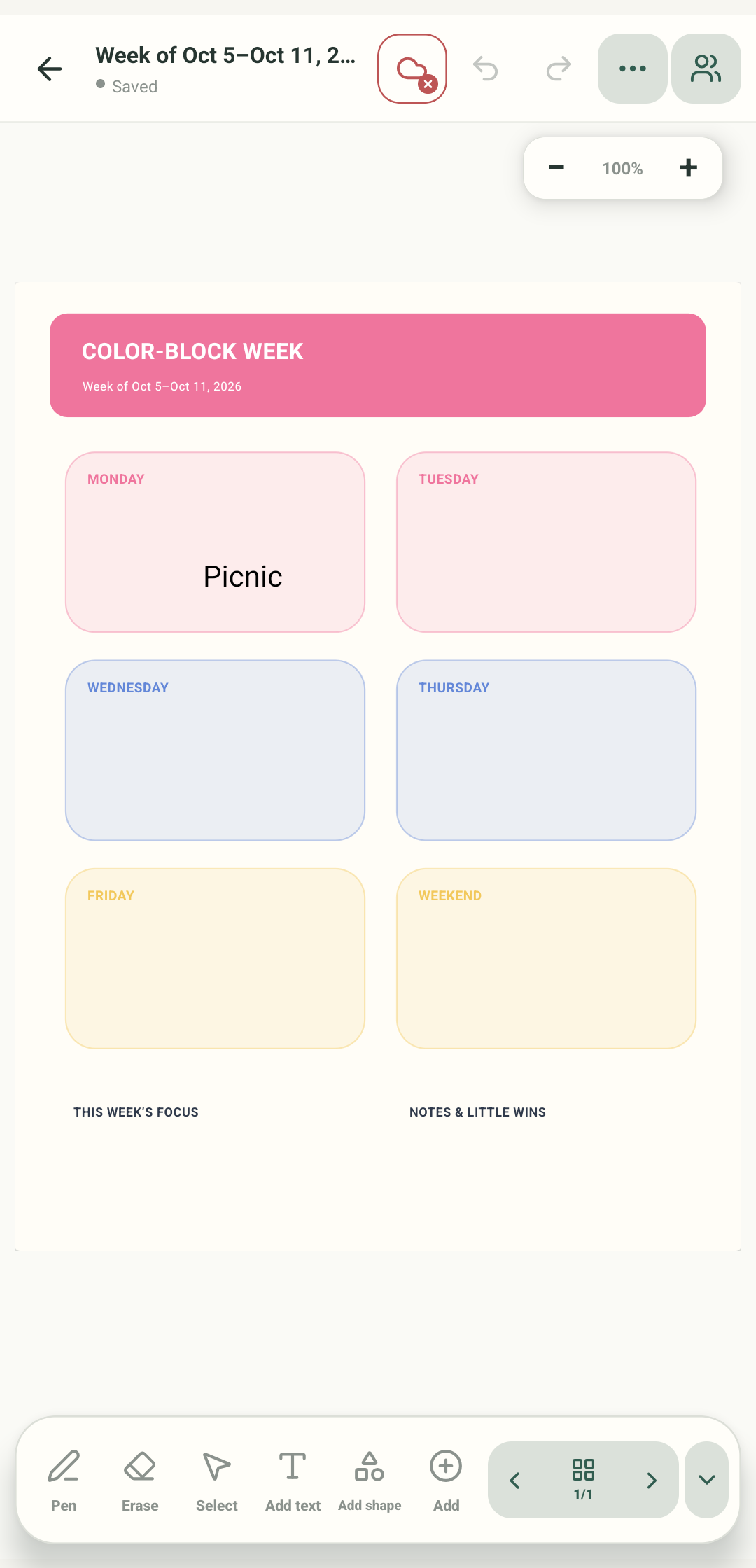
1 veiksmas iš 4 — Atidarykite puslapį su atrakintu elementu
Šiuose Android Stilopad Light ekranuose iš derinimo versijos 0.1.71 (72), Pixel 8 API 35, rodoma laikina savaitės plano užrašinė. Pasirinktas tekstas Picnic nukopijuotas naudojant Add → Paste objects; naujas elementas atsirado 2 puslapyje, o originalas liko 1 puslapyje. Patvirtinta tik vidinė Stilopad objektų iškarpinė; Android/sistemos iškarpinė, paveikslėliai, iškirpimas, kelių objektų pasirinkimas ir Web Lite netikrinti. Laikina planavimo užrašinė po bandymo ištrinta.
Kopijuokite objektą Android įrenginyje
Kopijuokite objektą Android įrenginyje
Atidarykite puslapį su atrakintu elementu
Atidarykite užrašinę ir pasirinkite Select. Palieskite atrakintą teksto, paveikslėlio, figūros ar piešinio objektą, kurį galite kopijuoti. Pavyzdyje laikinoje savaitės planavimo užrašinėje naudojamas žodis Picnic.
Objekto įrankių juostoje palieskite Copy
Pasirinkę tekstą, kontekstinėje įrankių juostoje naudokite Copy piktogramą. Originalas lieka 1 puslapyje. Šiame vadove laikinas žodis Picnic nukopijuotas, ne iškirptas ir nepašalintas.
Paskirties puslapyje atidarykite Paste objects
Pereikite į kitą puslapį, palieskite Add, tada pasirinkite Paste objects. Tai skiriasi nuo Paste, kuris gali naudoti sistemos iškarpinę, jei kopijavote ne Stilopad programėlėje.
Patikrinkite naują kopiją
Nukopijuotas Picnic atsirado 2 puslapyje, o programėlėje rodė Saved. 1 puslapyje liko originalas. Perkelkite arba redaguokite naują kopiją nekeisdami šaltinio objekto.
Bandymo metu vienas teksto objektas nukopijuotas iš 1 puslapio į 2 puslapį veiksmų seka Select → Copy → Add → Paste objects. Naudojama vidinė Stilopad objektų iškarpinė, ne Android sistemos iškarpinė.
Web Lite
Web Lite
Atidarykite puslapį su kopijuojamu elementu ir pasirinkite jį Web Lite valdikliais.
Raskite Copy, tada atidarykite paskirties puslapį ir jo Add meniu. Android viduje nukopijuotiems elementams yra atskiras Paste objects veiksmas.
Web Lite objektų kopijavimas ir sistemos iškarpinės leidimai šiam vadovui netikrinti. Nemanykite, kad valdikliai atitinka Android.
Du įklijavimo veiksmai atlieka skirtingus darbus
Paste objects pakartotinai įterpia redaktoriuje nukopijuotus puslapio elementus. Paste gali naudoti įrenginio ar naršyklės iškarpinę. Šiame vadove išbandytas tik teksto objekto kopijavimas vienoje Android užrašinėje; išorinės iškarpinės turinys, paveikslėliai, iškirpimas, kelių objektų pasirinkimas ir Web Lite netikrinti.
Kopijuojant pirmasis elementas lieka
Originalus Picnic liko 1 puslapyje, o nauja kopija atsirado 2 puslapyje. Naudotas atrakintas teksto objektas ir vidinė Stilopad objektų iškarpinė.
Jei Paste objects nerodoma
- Pirmiausia pasirinkite objektą ir redaktoriaus įrankių juostoje palieskite Copy.
- Atidarykite paskirties puslapį ir pasirinkite Add → Paste objects; atskira Paste plytelė skirta sistemos iškarpinei.
- Užrakintų elementų redaguoti ar perkelti negalima. Paveikslėlio/sistemos iškarpinės įklijavimas, kelių objektų kopijavimas ir Web Lite elgsena čia netikrinti.