
ആനിമേറ്റഡ് സ്റ്റിക്കറുകളെക്കുറിച്ചുള്ള ലളിതമായ വഴികാട്ടി
ഒരു GIF എങ്ങനെ കണ്ടെത്തി ചേർക്കാം
ചലിക്കുന്ന GIF തിരഞ്ഞ് ഫലം തിരഞ്ഞെടുക്കുക; അതേ ഇനം നോട്ട്ബുക്ക് പേജിൽ വെക്കുക.
ചെറിയ ചലിക്കുന്ന ചിത്രമാണ് GIF. തിരയാൻ ഇന്റർനെറ്റ് വേണം; തിരഞ്ഞെടുത്ത ഫയൽ നിങ്ങളുടെ നോട്ട്ബുക്കിൽ സേവ് ചെയ്യും.
Android-ൽ GIF തിരഞ്ഞ് ചേർക്കുക
GIF തിരഞ്ഞ് ഒന്ന് വെക്കുക
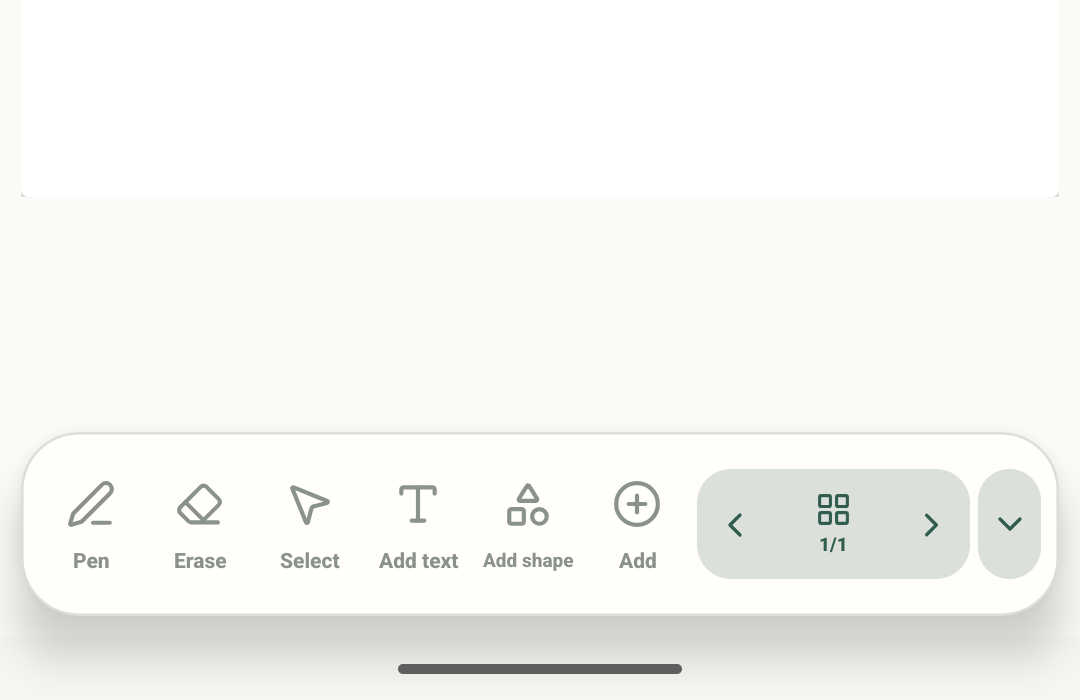
4-ൽ 1-ാം ഘട്ടം — നോട്ട്ബുക്ക് പേജിൽ തുടങ്ങുക
എഡിറ്റർ, Add ഷീറ്റ്, Klipy-യിലെ “cute cat” ഫല ഗ്രിഡ്, സേവ് ചെയ്ത പേജ് എന്നിവ emulator-5554, debug build 0.1.71 (72)-ൽ എടുത്ത യഥാർത്ഥ Stilopad Light ചിത്രങ്ങളാണ്. വേറിട്ട്, ഒറ്റപ്പെട്ട Chrome പ്രൊഫൈലിൽ QA നോട്ട്ബുക്ക് ഉപയോഗിച്ച് Web Lite പരിശോധിച്ചു: തിരച്ചിലിൽ 24 GIF-കൾ ലഭിച്ചു; തിരഞ്ഞെടുത്ത പൂച്ച വീണ്ടും തുറന്നശേഷവും ബ്രൗസർ പേജ് വീണ്ടും ലോഡ് ചെയ്തശേഷവും നിലനിന്നു; ഏകദേശം 1.1 സെക്കൻഡ് ഇടവിട്ടുള്ള രണ്ട് സ്ക്രീൻഷോട്ടുകളിൽ ചലനം കണ്ടു. പുതിയ ബ്രൗസർ പ്രോസസ്/പ്രൊഫൈലിലും മറ്റൊരു ഉപകരണത്തിലുമുള്ള പ്ലേബാക്ക് പരിശോധിച്ചിട്ടില്ല. സ്ക്രീൻഷോട്ടിലെ നിയന്ത്രണങ്ങൾ ഇംഗ്ലീഷിലാണ്.
Android-ൽ GIF തിരഞ്ഞ് ചേർക്കുക
Android-ൽ GIF തിരഞ്ഞ് ചേർക്കുക
നോട്ട്ബുക്ക് പേജിൽ തുടങ്ങുക
ഒരു നോട്ട്ബുക്ക് പേജ് തുറന്ന് താഴത്തെ ടൂൾബാറിൽ Add ടാപ്പ് ചെയ്യുക. യഥാർത്ഥ എഡിറ്റർ സ്ക്രീനിൽ നിന്നുള്ള ഈ അടുത്ത ചിത്രം പേജും Add നിയന്ത്രണവും വലുതായി കാണിക്കുന്നു.
GIF തിരഞ്ഞെടുക്കുക
Add to this page-ൽ GIF ടാപ്പ് ചെയ്യുക. അതേ ഒഴിഞ്ഞ QA പേജിന് മുകളിൽ യഥാർത്ഥ മെനു തലക്കെട്ടും GIF ടൈലും ഈ അടുത്ത ചിത്രം കാണിക്കുന്നു.
ലൈവ് GIF ഫലങ്ങൾ തിരയുക
“cute cat” പോലൊരു ചെറിയ തിരച്ചിൽ ടൈപ്പ് ചെയ്ത് Search ടാപ്പ് ചെയ്യുക. ചോദ്യം, യഥാർത്ഥ Search ബട്ടൺ, Klipy-യിലെ നിരവധി യഥാർത്ഥ ഫലങ്ങൾ എന്നിവ ഈ അടുത്ത ചിത്രം കാണിക്കുന്നു; സേവനദാതാവിന്റെ ഫലങ്ങൾ മാറാം.
തിരഞ്ഞെടുത്തശേഷം പേജ് പരിശോധിക്കുക
തിരഞ്ഞെടുത്ത പൂച്ച പേജിൽ പ്രത്യക്ഷപ്പെടുകയും Library-യിലേക്ക് മടങ്ങി നോട്ട്ബുക്ക് വീണ്ടും തുറന്നശേഷവും അവിടെ തുടരുകയും ചെയ്യും. ഈ പരിശോധനയിൽ ചേർത്ത ചിത്രം സ്ക്രീൻഷോട്ടുകൾക്കിടയിൽ മാറി; പേജിൽ അത് ചലിക്കുന്നതായി സ്ഥിരീകരിച്ചു.
എഡിറ്റർ, Add ഷീറ്റ്, “cute cat” തിരച്ചിൽ ഫലങ്ങൾ, ചേർത്ത പൂച്ച എന്നിവ യഥാർത്ഥ Stilopad Light ചിത്രങ്ങളാണ്. Klipy നിരവധി ചലിക്കുന്ന ഫലങ്ങൾ നൽകി; ഒന്ന് തിരഞ്ഞെടുത്തശേഷം അതേ പൂച്ച സേവ് ചെയ്ത പേജിൽ പ്രത്യക്ഷപ്പെട്ടു. ഏകദേശം ഒരു സെക്കൻഡ് ഇടവിട്ട് എടുത്ത തുടർച്ചയായ സ്ക്രീൻഷോട്ടുകളിൽ ചേർത്ത ചിത്രം മാറുന്നത് കണ്ടു; ഈ Android ബിൽഡിൽ പേജിലെ ആനിമേഷൻ സ്ഥിരീകരിച്ചു.
Web Lite-ൽ
Web Lite-ൽ
ഒരു നോട്ട്ബുക്ക് തുറന്ന് Add ടാപ്പ് ചെയ്ത് Add to your notebook-ൽ Search GIFs തിരഞ്ഞെടുക്കുക. തിരച്ചിൽ പാനലിൽ ചോദ്യം നൽകാനുള്ള ഫീൽഡും ട്രെൻഡിംഗ് ഫലങ്ങളും കാണാം.
“cute cat” പോലൊരു ചെറിയ തിരച്ചിൽ ടൈപ്പ് ചെയ്ത് Search GIFs തിരഞ്ഞെടുക്കുക. ഈ പരിശോധനയിൽ Klipy 24 GIF-കൾ നൽകി; ഫലങ്ങൾ മാറാം, ഇന്റർനെറ്റ് ആവശ്യമാണ്.
ഒരു ഫലം തിരഞ്ഞെടുക്കുക. Web Lite “Downloading GIF locally…” എന്ന് കാണിച്ച് അത് പേജിൽ വെക്കും. ലൈബ്രറിയിലേക്ക് മടങ്ങി നോട്ട്ബുക്ക് വീണ്ടും തുറന്ന് അത് നിലനിൽക്കുന്നുണ്ടെന്ന് ഉറപ്പാക്കുക. ബ്രൗസർ പേജ് വീണ്ടും ലോഡ് ചെയ്തശേഷവും ഏകദേശം 1.1 സെക്കൻഡ് ഇടവിട്ടുള്ള രണ്ട് സ്ക്രീൻഷോട്ടുകളിൽ സേവ് ചെയ്ത GIF ചലിച്ചു. പുതിയ ബ്രൗസർ പ്രോസസിലോ മറ്റൊരു ഉപകരണത്തിലോ ഇത് പരിശോധിച്ചിട്ടില്ല.
കയറ്റുമതിയിൽ GIF-കൾ വ്യത്യസ്തമായി പ്രവർത്തിക്കാം
പിന്തുണയ്ക്കുന്ന GIF എഡിറ്ററിൽ പേജിൽ ചലിച്ചേക്കാം. PDF നിശ്ചല ചിത്രങ്ങളാണ്; അതിൽ ആനിമേഷൻ പ്ലേ ചെയ്യില്ല. സുതാര്യത യഥാർത്ഥ GIF-നെ ആശ്രയിച്ചിരിക്കുന്നു; എല്ലാ ഉറവിടങ്ങളിലും അത് നിലനിൽക്കണമെന്നില്ല.
തിരഞ്ഞെടുത്ത ഫലം സൂക്ഷിക്കുക
സേവ് ചെയ്ത നോട്ട്ബുക്ക് വീണ്ടും തുറന്നശേഷവും യഥാർത്ഥ പൂച്ച GIF പേജിൽ തുടർന്നു; ഏകദേശം ഒരു സെക്കൻഡ് ഇടവിട്ടുള്ള രണ്ട് സ്ക്രീൻഷോട്ടുകളിൽ ചിത്രം മാറുന്നതും കണ്ടു. നിങ്ങൾ തിരഞ്ഞെടുത്ത ഫലത്തിലും ഇത് പരിശോധിക്കുക; ചലനവും സുതാര്യതയും മീഡിയ ഫയലിനെ ആശ്രയിച്ചിരിക്കുന്നു.
GIF തിരച്ചിൽ ശൂന്യമാണെങ്കിൽ
- ഇന്റർനെറ്റ് കണക്ഷൻ പരിശോധിച്ച് ചെറിയ തിരച്ചിൽ വാക്ക് ശ്രമിക്കുക.
- തിരച്ചിൽ ഫലങ്ങൾ സേവനദാതാവിൽ നിന്നാണ്; അവ മാറുകയോ ലഭ്യമല്ലാതാകുകയോ ചെയ്യാം. പകരം ഉപകരണത്തിൽ നിന്നുള്ള പിന്തുണയുള്ള GIF ഫയൽ ഇറക്കുമതി ചെയ്യാം.
- വീണ്ടും തുറന്നശേഷം ഫലം ചലിക്കുന്നില്ലെങ്കിൽ, അത് നിശ്ചല ചിത്രമായി അല്ല GIF ആയി ചേർത്തതാണെന്ന് പരിശോധിക്കുക.