
Кратко упатство за анимирани налепници
Како да најдете и додадете GIF
Пребарајте GIF што се движи, изберете резултат и поставете го истиот на страница во бележникот.
GIF е мала подвижна слика. За пребарување е потребен интернет; избраната датотека се зачувува во бележникот.
Пребарајте и додајте GIF на Android
Пребарајте, изберете и поставете GIF
Чекор 1 од 4 — Започнете на страницата од бележникот
Уредувачот, листот Add, решетката со резултати Klipy за „cute cat“ и зачуваната страница се вистински снимки од Stilopad Light на emulator-5554, debug build 0.1.71 (72). Одделно, Web Lite беше проверен во изолиран Chrome-профил со тест-бележник: пребарувањето врати 24 GIF-ови, избраната мачка остана по повторното отворање и повторното вчитување на страницата во прелистувачот, а две снимки направени со разлика од околу 1,1 секунда покажаа движење. Не беа проверени нов процес/профил на прелистувачот или работа на друг уред. Контролите на снимките се на англиски.
Пребарајте и додајте GIF на Android
Пребарајте и додајте GIF на Android
Започнете на страницата од бележникот
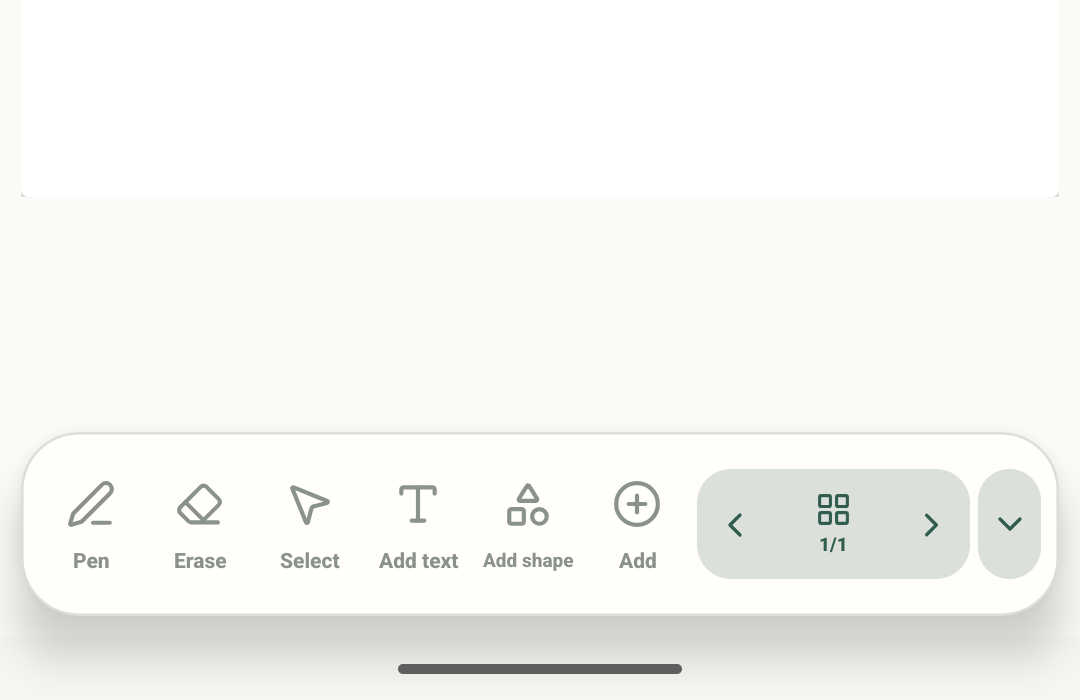
Отворете страница во бележникот и допрете Add на долната лента со алатки. Овој близок кадар е од истиот вистински екран на уредувачот и ги прикажува страницата и контролата Add.
Изберете GIF
Во Add to this page допрете GIF. Овој близок кадар ги прикажува вистинскиот наслов на менито и плочката GIF над истата празна тест-страница.
Пребарајте GIF-ови во живо
Внесете краток збор како „cute cat“, па допрете Search. Овој близок кадар го прикажува барањето, вистинското копче Search и неколку актуелни резултати од Klipy; изборот на давателот може да се менува.
Проверете ја страницата по изборот
Избраната мачка се појавува на страницата и останува таму откако ќе се вратите во библиотеката и повторно ќе го отворите бележникот. Во овој тест сликата на страницата се менуваше меѓу снимките, што потврдува дека се движи.
Уредувачот, листот Add, резултатите за пребарување „cute cat“ и додадената мачка се вистински снимки во Stilopad Light. Klipy врати повеќе GIF-ови што се движат; по изборот, истата мачка се појави на зачуваната страница. Последователни снимки, направени со разлика од околу секунда, покажаа дека сликата се менува на страницата и потврдија анимација на оваа верзија на Android.
Во Web Lite
Во Web Lite
Отворете бележник, допрете Add, па изберете Search GIFs во Add to your notebook. Се отвора панелот за пребарување со поле за барање и популарни резултати.
Внесете кратко пребарување како „cute cat“ и изберете Search GIFs. Во оваа проверка Klipy врати 24 GIF-ови; резултатите се менуваат и за нив е потребна интернет-врска.
Изберете резултат. Web Lite прикажува „Downloading GIF locally…“ и го поставува на страницата. Вратете се во Library и повторно отворете го бележникот за да проверите дали останал. По повторно вчитување на страницата во прелистувачот, зачуваниот GIF сè уште се движеше меѓу снимки направени со разлика од околу 1,1 секунда. Ова не потврдува работа во нов процес на прелистувачот или на друг уред.
GIF-овите можат да се однесуваат различно при извоз
Уредувачот може да прикажува поддржан GIF што се движи на страница. PDF-от содржи само неподвижни слики и не ја пушта анимацијата. Транспарентноста зависи од оригиналниот GIF и не ја зачувува секој извор.
Зачувајте го избраниот резултат
Вистинскиот GIF со мачката остана на страницата по повторното отворање на зачуваниот бележник, а сликата се промени меѓу две снимки направени со разлика од околу секунда. Проверете го истото со вашиот избор; движењето и транспарентноста зависат од медиумската датотека.
Ако пребарувањето GIF е празно
- Проверете ја интернет-врската и обидете се со пократок збор за пребарување.
- Резултатите доаѓаат од давател на содржина и може да се променат или да не бидат достапни. Наместо тоа, можете да увезете поддржана GIF-датотека од уредот.
- Ако резултатот не се движи по повторното отворање, проверете дали е додаден како GIF, а не како неподвижна слика.