
ຄູ່ມືງ່າຍໆສຳລັບສະຕິກເກີເຄື່ອນໄຫວ
ວິທີຄົ້ນຫາ ແລະ ເພີ່ມ GIF
ຄົ້ນຫາ GIF ເຄື່ອນໄຫວ, ເລືອກຜົນ ແລະ ວາງລາຍການດຽວກັນໃນໜ້າປຶ້ມ.
GIF ແມ່ນຮູບເຄື່ອນໄຫວສັ້ນໆ. ການຄົ້ນຫາຕ້ອງໃຊ້ອິນເຕີເນັດ; ໄຟລ໌ທີ່ເລືອກຈະຖືກເກັບໃນປຶ້ມບັນທຶກ.
ຄົ້ນຫາ ແລະ ເພີ່ມ GIF ໃນ Android
ຄົ້ນຫາ, ເລືອກ ແລະ ວາງ GIF ໜຶ່ງລາຍການ
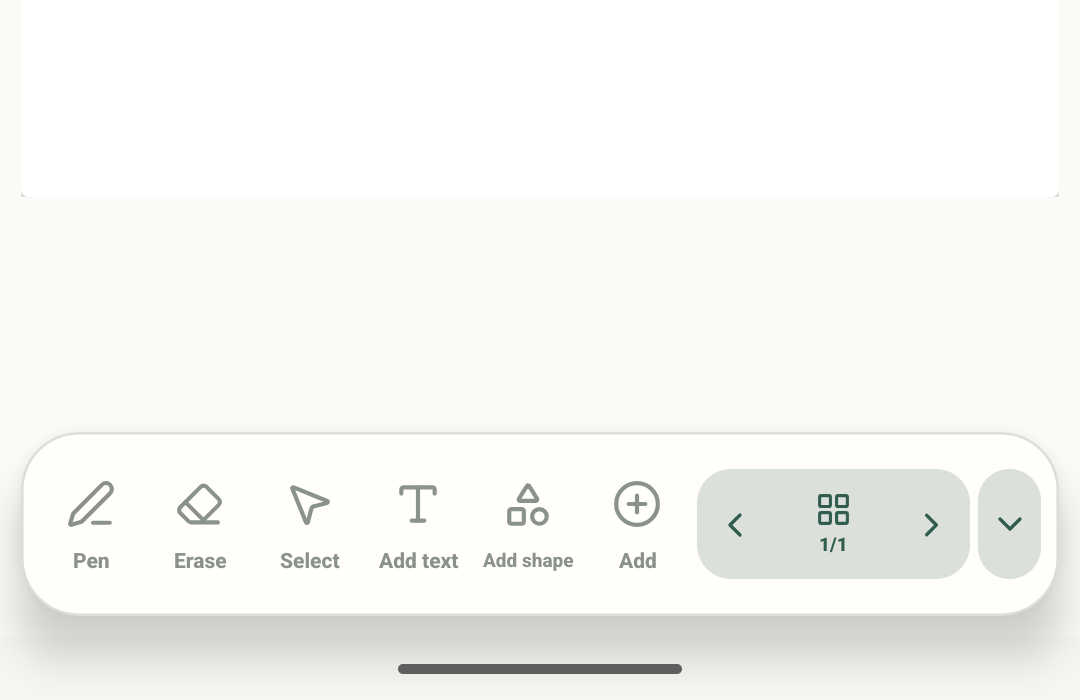
ຂັ້ນຕອນ 1 ຈາກ 4 — ເລີ່ມຈາກໜ້າປຶ້ມ
ຕົວແກ້ໄຂ, ແຜ່ນ Add, ຕາຕະລາງຜົນ Klipy “cute cat” ແລະ ຜົນໃນໜ້າທີ່ບັນທຶກ ແມ່ນພາບ Stilopad Light ຈິງຈາກ emulator-5554, debug build 0.1.71 (72). ແຍກຕ່າງຫາກ, Web Lite ທົດສອບໃນ Chrome profile ສຳລັບ QA: ຄົ້ນຫາໄດ້ 24 GIF, ແມວທີ່ເລືອກຍັງຢູ່ຫຼັງເປີດຄືນ ແລະ reload ໜ້າ, ແລະ ພາບສອງພາບຫ່າງກັນປະມານ 1.1 ວິນາທີສະແດງການເຄື່ອນໄຫວ. ບໍ່ໄດ້ທົດສອບ browser process/profile ໃໝ່ ຫຼື ການຫຼິ້ນໃນອຸປະກອນອື່ນ. ປ້າຍໃນພາບໜ້າຈໍເປັນພາສາອັງກິດ.
ຄົ້ນຫາ ແລະ ເພີ່ມ GIF ໃນ Android
ຄົ້ນຫາ ແລະ ເພີ່ມ GIF ໃນ Android
ເລີ່ມຈາກໜ້າປຶ້ມ
ເປີດໜ້າປຶ້ມ ແລະ ແຕະ Add ໃນແຖບລຸ່ມ. ພາບຕັດໃກ້ນີ້ມາຈາກໜ້າຕົວແກ້ໄຂຈິງອັນດຽວກັນ ແລະ ເຮັດໃຫ້ເຫັນໜ້າກັບປຸ່ມ Add ຊັດເຈນ.
ເລືອກ GIF
ໃນ Add to this page, ແຕະ GIF. ພາບຕັດໃກ້ນີ້ເຫັນຊື່ເມນູຈິງ ແລະ ປຸ່ມ GIF ເທິງໜ້າ QA ວ່າງອັນດຽວກັນ.
ຄົ້ນຫາຜົນ GIF ສົດ
ພິມຄຳສັ້ນໆ ເຊັ່ນ “cute cat”, ແລ້ວແຕະ Search. ພາບຕັດນີ້ສະແດງຄຳຄົ້ນ, ປຸ່ມ Search ຈິງ ແລະ ຜົນ Klipy ຫຼາຍລາຍການ; ຜົນຂອງຜູ້ໃຫ້ບໍລິການອາດປ່ຽນໄດ້.
ກວດໜ້າຫຼັງເລືອກ
ແມວທີ່ເລືອກປາກົດໃນໜ້າ ແລະ ຍັງຢູ່ຫຼັງກັບໄປ Library ແລະ ເປີດປຶ້ມຄືນ. ໃນການທົດສອບນີ້ ຮູບທີ່ເພີ່ມຍັງປ່ຽນໄປລະຫວ່າງພາບ, ຢືນຢັນວ່າເຄື່ອນໄຫວໃນໜ້າ.
ຕົວແກ້ໄຂ, ແຜ່ນ Add, ຜົນຄົ້ນຫາ “cute cat” ແລະ ແມວທີ່ເພີ່ມໃສ່ໜ້າແມ່ນພາບ Stilopad Light ຈິງ. Klipy ສົ່ງຜົນ GIF ເຄື່ອນໄຫວຫຼາຍລາຍການ; ຫຼັງເລືອກໜຶ່ງລາຍການ ແມວຕົວດຽວກັນປາກົດໃນໜ້າທີ່ບັນທຶກໄວ້. ພາບຕິດຕໍ່ກັນຫ່າງປະມານໜຶ່ງວິນາທີສະແດງວ່າຮູບໃນໜ້າປ່ຽນ, ຢືນຢັນການເຄື່ອນໄຫວໃນ build Android ນີ້.
ໃນ Web Lite
ໃນ Web Lite
ເປີດປຶ້ມບັນທຶກ, ແຕະ Add ແລ້ວເລືອກ Search GIFs ໃນ Add to your notebook. ໜ້າຄົ້ນຫາຈະເປີດພ້ອມຊ່ອງຄຳຄົ້ນ ແລະ ຜົນກຳລັງນິຍົມ.
ພິມຄຳຄົ້ນສັ້ນໆ ເຊັ່ນ “cute cat” ແລະ ເລືອກ Search GIFs. ໃນການກວດນີ້ Klipy ສົ່ງຄືນ 24 GIF; ຜົນອາດປ່ຽນ ແລະ ຕ້ອງມີອິນເຕີເນັດ.
ເລືອກຜົນໜຶ່ງລາຍການ. Web Lite ສະແດງ “Downloading GIF locally…” ແລະ ວາງມັນໃນໜ້າ. ກັບໄປ Library ແລະ ເປີດປຶ້ມຄືນເພື່ອກວດວ່າຍັງຢູ່. ຫຼັງ reload ໜ້າບຣາວເຊີ, GIF ທີ່ບັນທຶກຍັງເຄື່ອນໄຫວໃນພາບທີ່ຫ່າງກັນປະມານ 1.1 ວິນາທີ. ນີ້ບໍ່ໄດ້ຢືນຢັນໃນ browser process ໃໝ່ ຫຼື ອຸປະກອນອື່ນ.
GIF ອາດສະແດງບໍ່ຄືກັນໃນໄຟລ໌ສົ່ງອອກ
ຕົວແກ້ໄຂສາມາດສະແດງ GIF ທີ່ຮອງຮັບໃຫ້ເຄື່ອນໄຫວໃນໜ້າ. PDF ເປັນພາບນິ່ງ, ຈຶ່ງບໍ່ຫຼິ້ນພາບເຄື່ອນໄຫວ. ຄວາມໂປ່ງໃສຂຶ້ນກັບ GIF ຕົ້ນສະບັບ ແລະ ອາດບໍ່ຖືກຮັກສາໃນທຸກທີ່ມາ.
ເກັບຜົນທີ່ເລືອກ
GIF ແມວຈິງຍັງຢູ່ໃນໜ້າຫຼັງກັບໄປເປີດປຶ້ມຄືນ, ແລະ ຮູບຂອງມັນປ່ຽນລະຫວ່າງພາບສອງພາບທີ່ຫ່າງກັນປະມານໜຶ່ງວິນາທີ. ລອງກວດຜົນທີ່ທ່ານເລືອກດ້ວຍວິທີດຽວກັນ; ການເຄື່ອນໄຫວ ແລະ ຄວາມໂປ່ງໃສຂຶ້ນກັບໄຟລ໌ສື່.
ຖ້າບໍ່ມີຜົນຄົ້ນຫາ GIF
- ກວດອິນເຕີເນັດ ແລະ ລອງຄຳຄົ້ນທີ່ສັ້ນກວ່າ.
- ຜົນຄົ້ນຫາມາຈາກຜູ້ໃຫ້ບໍລິການ ແລະ ອາດປ່ຽນແປງ ຫຼື ໃຊ້ບໍ່ໄດ້. ທ່ານສາມາດນຳເຂົ້າໄຟລ໌ GIF ທີ່ຮອງຮັບຈາກອຸປະກອນໄດ້.
- ຖ້າຜົນບໍ່ເຄື່ອນໄຫວຫຼັງເປີດຄືນ, ກວດວ່າເພີ່ມເປັນ GIF ແທນຮູບນິ່ງ.