
Paprastas animuotų lipdukų vadovas
Kaip rasti ir pridėti GIF
Ieškokite judančio GIF, pasirinkite rezultatą ir įdėkite tą patį elementą į užrašinės puslapį.
GIF yra mažas judantis paveikslėlis. Paieškai reikia interneto ryšio; pasirinktas failas išsaugomas užrašinėje.
Ieškokite ir pridėkite GIF Android įrenginyje
Ieškokite, pasirinkite ir įdėkite GIF
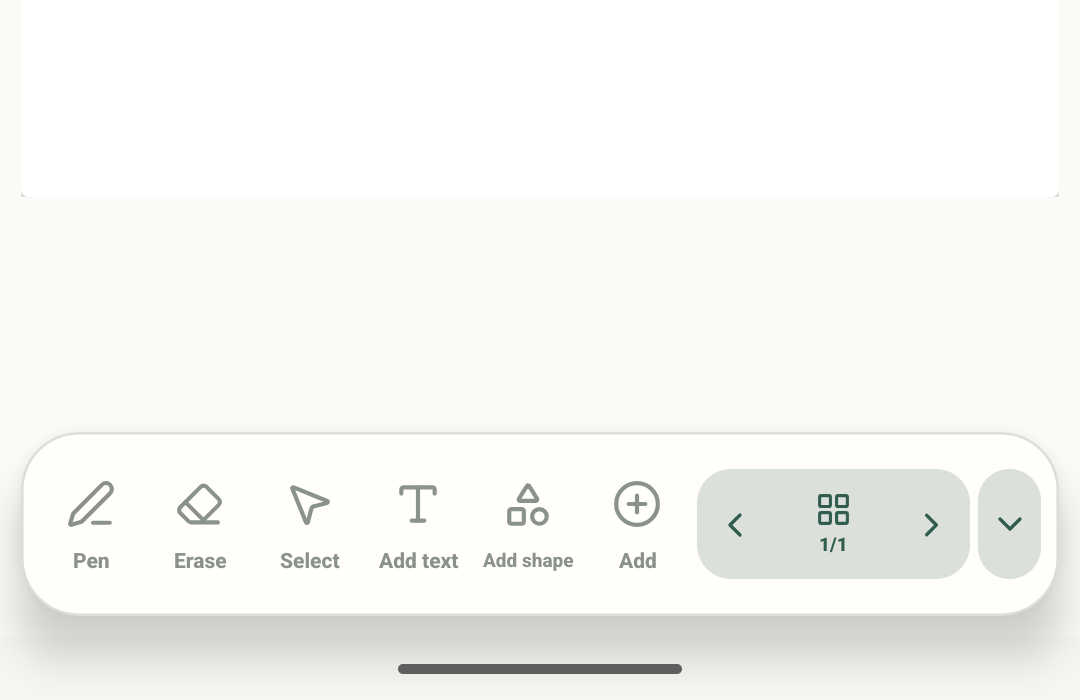
1 veiksmas iš 4 — Pradėkite užrašinės puslapyje
Redaktoriaus, Add juostos, Klipy „cute cat“ rezultatų tinklelio ir išsaugoto puslapio ekrano nuotraukos yra tikros Stilopad Light ekrano nuotraukos iš emulator-5554, 0.1.71 (72) derinimo versijos. Atskirai Web Lite išbandyta izoliuotame Chrome profilyje su QA užrašine: paieškoje rasti 24 GIF, pasirinkta katė liko po pakartotinio atidarymo ir naršyklės puslapio perkrovimo, o dvi maždaug 1,1 sekundės intervalu padarytos nuotraukos parodė judėjimą. Naujas naršyklės procesas ar kitas profilis ir atkūrimas kitame įrenginyje nebandyti. Ekrano nuotraukose matomi valdikliai yra anglų kalba.
Ieškokite ir pridėkite GIF Android įrenginyje
Ieškokite ir pridėkite GIF Android įrenginyje
Pradėkite užrašinės puslapyje
Atidarykite užrašinės puslapį ir apatinėje įrankių juostoje palieskite Add. Ši tikro redaktoriaus ekrano nuotraukos iškarpa pakankamai didelė, kad matytųsi puslapis ir Add valdiklis.
Pasirinkite GIF
Juostoje Add to this page palieskite GIF. Šioje iškarpoje matomas tikras meniu pavadinimas ir GIF plytelė virš to paties tuščio QA puslapio.
Ieškokite tikrų GIF rezultatų
Įveskite trumpą užklausą, pavyzdžiui, „cute cat“, ir palieskite Search. Šioje iškarpoje rodoma užklausa, tikras Search mygtukas ir keli Klipy rezultatai; teikėjo pasirinkimai gali keistis.
Pasirinkę patikrinkite puslapį
Pasirinkta katė rodoma puslapyje ir lieka ten, kai grįžtate į biblioteką bei vėl atidarote užrašinę. Šiame bandyme įterptas vaizdas taip pat keitėsi tarp nuotraukų, todėl patvirtinta, kad puslapyje jis juda.
Redaktoriaus, Add juostos, paieškos pagal „cute cat“, rezultatų ir įterptos katės ekrano nuotraukos yra tikros Stilopad Light ekrano nuotraukos. Klipy pateikė kelis judančius rezultatus; pasirinkus vieną, tas pats katės GIF atsirado išsaugotame puslapyje. Maždaug sekundės intervalu padarytose nuotraukose matyti, kad puslapyje įterptas vaizdas pasikeitė, todėl šiame Android versijos bandyme patvirtinta animacija.
Web Lite
Web Lite
Atidarykite užrašinę, palieskite Add, tada Add to your notebook juostoje pasirinkite Search GIFs. Atidaromas paieškos skydelis su užklausos lauku ir populiariais rezultatais.
Įveskite trumpą užklausą, pavyzdžiui, „cute cat“, ir pasirinkite Search GIFs. Šio bandymo metu Klipy pateikė 24 GIF; rezultatai gali keistis, o paieškai reikia interneto ryšio.
Pasirinkite rezultatą. Web Lite parodo „Downloading GIF locally…“ ir įdeda jį į puslapį. Grįžkite į biblioteką ir vėl atidarykite užrašinę, kad patikrintumėte, ar jis išliko. Perkrovus naršyklės puslapį, išsaugotas GIF vis dar judėjo: dvi nuotraukos padarytos maždaug 1,1 sekundės intervalu. Tai nepatvirtina, kas nutiktų iš naujo paleidus naršyklę ar kitame įrenginyje.
Eksportuojant GIF gali veikti kitaip
Redaktorius gali rodyti palaikomą GIF judantį puslapyje. PDF yra nejudančių vaizdų dokumentas, todėl animacija jame neveikia. Skaidrumas priklauso nuo originalaus GIF ir gali būti išsaugomas ne iš visų šaltinių.
Išsaugokite pasirinktą rezultatą
Tikras katės GIF liko puslapyje vėl atidarius išsaugotą užrašinę, o dviejose maždaug sekundės intervalu padarytose nuotraukose jo vaizdas pasikeitė. Tą patį patikrinkite su pasirinktu rezultatu; judėjimas ir skaidrumas priklauso nuo medijos failo.
Jei GIF paieškoje nieko nėra
- Patikrinkite interneto ryšį ir pabandykite trumpesnį paieškos žodį.
- Paieškos rezultatai gaunami iš teikėjo, todėl gali pasikeisti arba būti nepasiekiami. Vietoje to galite importuoti palaikomą GIF failą iš savo įrenginio.
- Jei vėl atidarius rezultatas nejuda, patikrinkite, ar jis pridėtas kaip GIF, o ne kaip nejudantis paveikslėlis.