
अॅनिमेटेड स्टिकर्सची सोपी मार्गदर्शिका
GIF कसा शोधावा आणि जोडावा
हलणारा GIF शोधा, परिणाम निवडा आणि तोच आयटम नोटबुकच्या पानावर ठेवा.
GIF हे हलणारे छोटे चित्र असते. शोधासाठी इंटरनेट आवश्यक आहे; निवडलेली फाइल तुमच्या नोटबुकमध्ये जतन होते.
Android वर GIF शोधा आणि जोडा
शोधा, निवडा आणि एक GIF ठेवा
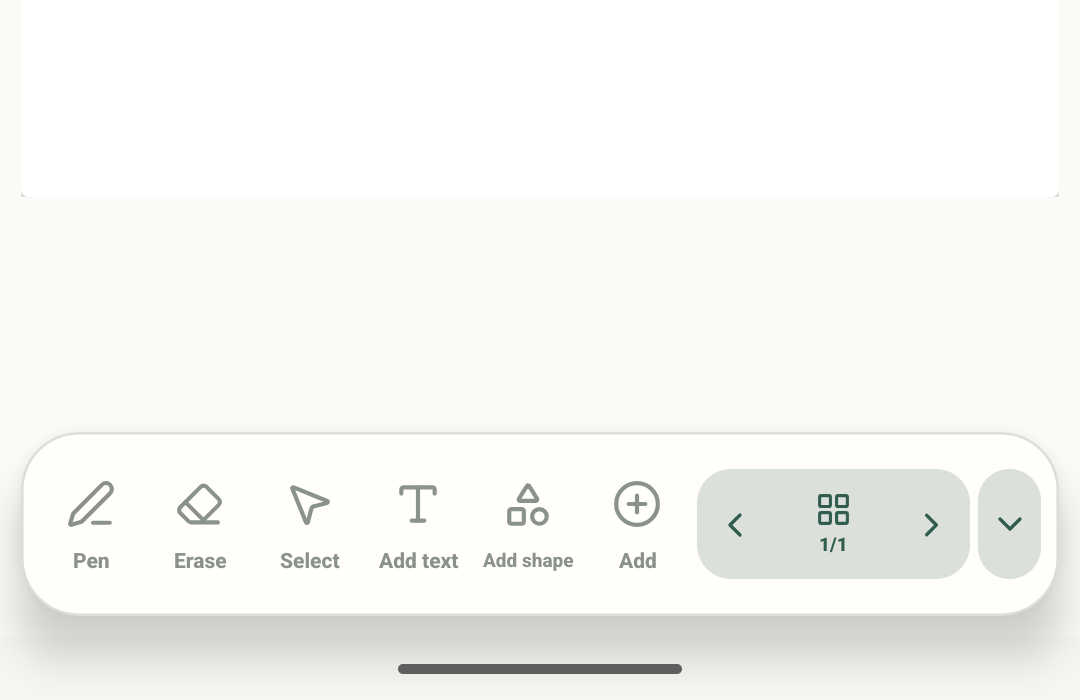
4 पैकी पायरी 1 — नोटबुकच्या पानावर सुरुवात करा
एडिटर, Add शीट, Klipy मधील “cute cat” परिणामांची जाळी आणि जतन केलेल्या पानावरील परिणाम हे emulator-5554, debug build 0.1.71 (72) मधील Stilopad Light चे खरे स्क्रीनशॉट आहेत. स्वतंत्रपणे, चाचणी QA नोटबुक असलेल्या वेगळ्या Chrome प्रोफाइलमध्ये Web Lite तपासले: शोधात 24 GIF दिसले, निवडलेले मांजर नोटबुक पुन्हा उघडल्यानंतर आणि ब्राउझर पान reload केल्यानंतर राहिले, आणि सुमारे 1.1 सेकंदांच्या अंतराने घेतलेल्या दोन स्क्रीनशॉटमध्ये हालचाल दिसली. नवा ब्राउझर प्रोसेस/प्रोफाइल किंवा दुसऱ्या डिव्हाइसवर प्लेबॅक तपासलेला नाही. स्क्रीनशॉटवरील नियंत्रणे इंग्रजीत आहेत.
Android वर GIF शोधा आणि जोडा
Android वर GIF शोधा आणि जोडा
नोटबुकच्या पानावर सुरुवात करा
नोटबुकचे पान उघडून खालच्या टूलबारमधील Add टॅप करा. हा त्याच प्रत्यक्ष एडिटर स्क्रीनचा जवळचा भाग आहे; पान आणि Add नियंत्रण स्पष्ट दिसतात.
GIF निवडा
Add to this page मध्ये GIF टॅप करा. या जवळच्या भागात त्याच रिकाम्या QA पानावर खरे मेनू शीर्षक आणि GIF टाइल दिसते.
प्रत्यक्ष GIF परिणाम शोधा
“cute cat” सारखा छोटा शोध टाइप करून Search टॅप करा. या जवळच्या भागात शोध, प्रत्यक्ष Search बटण आणि Klipy चे काही खरे परिणाम दिसतात; पुरवठादाराचे पर्याय बदलू शकतात.
निवडल्यानंतर पान तपासा
निवडलेले मांजर पानावर दिसते आणि Library मध्ये परत जाऊन नोटबुक पुन्हा उघडल्यानंतरही राहते. या चाचणीत दोन स्क्रीनशॉटमधील चित्रबदलाने ते पानावर हलत असल्याचीही पुष्टी केली.
एडिटर, Add शीट, “cute cat” शोधाचे परिणाम आणि जोडलेले मांजर हे Stilopad Light मधील खरे स्क्रीनशॉट आहेत. Klipy ने अनेक हलणारे परिणाम दिले; एक निवडल्यानंतर तेच मांजर जतन केलेल्या पानावर दिसले. सुमारे एक सेकंदाच्या अंतराने घेतलेल्या सलग स्क्रीनशॉटमध्ये जोडलेले चित्र बदलताना दिसले; या Android बिल्डवर पानात अॅनिमेशन चालते याची ही पुष्टी आहे.
Web Lite वर
Web Lite वर
नोटबुक उघडा, Add टॅप करा आणि Add to your notebook मध्ये Search GIFs निवडा. शोध क्षेत्र आणि लोकप्रिय परिणामांसह शोध पॅनेल उघडते.
“cute cat” सारखा छोटा शोध टाइप करून Search GIFs निवडा. या तपासणीत Klipy ने 24 GIF दिले; परिणाम बदलू शकतात आणि इंटरनेट जोडणी आवश्यक आहे.
परिणाम निवडा. Web Lite वर “Downloading GIF locally…” दिसून तो पानावर ठेवला जातो. Library मध्ये परत जाऊन नोटबुक पुन्हा उघडून तो तिथे आहे का पाहा. ब्राउझर पान पुन्हा लोड केल्यानंतरही जतन केलेला GIF तसाच राहिला; सुमारे 1.1 सेकंदांच्या अंतराने घेतलेल्या दोन स्क्रीनशॉटमध्ये तो हलताना दिसला. यावरून नवा ब्राउझर प्रोसेस किंवा दुसरे डिव्हाइस तपासले असे होत नाही.
एक्सपोर्टमध्ये GIF चे वर्तन वेगळे असू शकते
समर्थित GIF एडिटरमध्ये पानावर हलताना दिसू शकतो. PDF मध्ये स्थिर चित्रेच असतात; अॅनिमेशन चालत नाही. पारदर्शकता मूळ GIF वर अवलंबून असते आणि प्रत्येक स्रोतामध्ये ती जतन होईलच असे नाही.
निवडलेला परिणाम ठेवा
नोटबुक पुन्हा उघडल्यानंतर खरा मांजर GIF पानावर राहिला; सुमारे एक सेकंदाच्या अंतराने घेतलेल्या दोन स्क्रीनशॉटमध्ये चित्र बदलले. तुमच्या निवडलेल्या परिणामासाठीही हे तपासून पाहा; हालचाल आणि पारदर्शकता मीडिया फाइलवर अवलंबून असतात.
GIF शोधात काहीच दिसत नसल्यास
- इंटरनेट जोडणी तपासा आणि छोटा शोधशब्द वापरून पाहा.
- शोध परिणाम पुरवठादाराकडून येतात; ते बदलू शकतात किंवा अनुपलब्ध असू शकतात. त्याऐवजी डिव्हाइसवरून समर्थित GIF फाइल इम्पोर्ट करू शकता.
- पुन्हा उघडल्यानंतर परिणाम हलत नसेल, तर तो स्थिर चित्राऐवजी GIF म्हणून जोडला गेला होता का ते तपासा.