
Vienkāršs ceļvedis animētām uzlīmēm
Kā atrast un pievienot GIF
Meklējiet animētu GIF, izvēlieties rezultātu un ievietojiet to pašu failu piezīmju grāmatiņas lapā.
GIF ir neliels kustīgs attēls. Meklēšanai vajadzīgs interneta savienojums; izvēlētais fails tiek saglabāts grāmatiņā.
GIF meklēšana un pievienošana Android ierīcē
Meklējiet, izvēlieties un ievietojiet GIF
1. darbība no 4 — Sāciet grāmatiņas lapā
Redaktors, Add izvēlne, Klipy “cute cat” rezultātu režģis un saglabātās lapas rezultāts ir īsti Stilopad Light ekrānuzņēmumi no emulator-5554, atkļūdošanas versijas 0.1.71 (72). Atsevišķā Web Lite pārbaudē izolētā Chrome profilā ar QA grāmatiņu meklēšana atgrieza 24 GIF; izvēlētais kaķis palika pēc atkārtotas atvēršanas un pārlūka lapas pārlādes, un divi ekrānuzņēmumi ar aptuveni 1,1 sekundes intervālu parādīja kustību. Jauns pārlūka process/profils un atskaņošana citā ierīcē netika pārbaudīta. Ekrānuzņēmumos redzamās vadīklas ir angļu valodā.
GIF meklēšana un pievienošana Android ierīcē
GIF meklēšana un pievienošana Android ierīcē
Sāciet grāmatiņas lapā
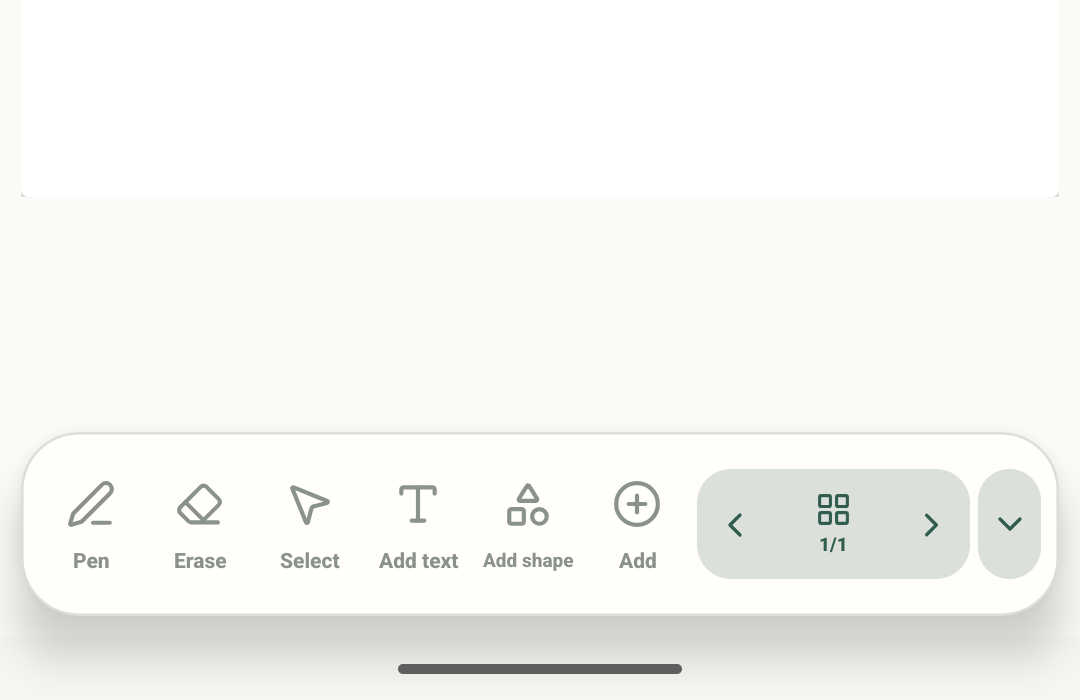
Atveriet grāmatiņas lapu un apakšējā rīkjoslā pieskarieties Add. Šis tuvplāns ir no tā paša īstā redaktora ekrāna, un lapa un Add vadīkla ir pietiekami lielas, lai tās apskatītu.
Izvēlieties GIF
Izvēlnē Add to this page pieskarieties GIF. Šajā tuvplānā virs tās pašas tukšās QA lapas redzams īstās izvēlnes nosaukums un GIF elementa ikona.
Meklējiet aktuālos GIF rezultātus
Ierakstiet īsu meklējumu, piemēram, “cute cat”, un pieskarieties Search. Tuvplānā redzams vaicājums, īstā Search poga un vairāki Klipy rezultāti; pakalpojuma sniedzēja piedāvājums var mainīties.
Pēc izvēles pārbaudiet lapu
Izvēlētais kaķis parādās lapā un paliek tur pēc atgriešanās bibliotēkā un grāmatiņas atkārtotas atvēršanas. Šajā pārbaudē attēls mainījās starp ekrānuzņēmumiem, apstiprinot tā kustību lapā.
Redaktors, Add izvēlne, “cute cat” meklēšanas rezultāti un ievietotais kaķis ir īsti Stilopad Light kadri. Klipy atgrieza vairākus kustīgus rezultātus; pēc viena izvēles tā pati kaķa animācija parādījās saglabātajā lapā. Secīgos ekrānuzņēmumos ar aptuveni sekundes intervālu ievietotais attēls bija mainījies, apstiprinot animāciju šajā Android versijā.
Web Lite versijā
Web Lite versijā
Atveriet grāmatiņu, pieskarieties Add un izvēlnē Add to your notebook izvēlieties Search GIFs. Atvērsies meklēšanas panelis ar vaicājuma lauku un aktuālajiem rezultātiem.
Ierakstiet īsu meklējumu, piemēram, “cute cat”, un izvēlieties Search GIFs. Šajā pārbaudē Klipy atgrieza 24 GIF; rezultāti var mainīties, un to apskatei vajadzīgs internets.
Izvēlieties rezultātu. Web Lite parāda “Downloading GIF locally…” un ievieto to lapā. Atgriezieties Library un atveriet grāmatiņu vēlreiz, lai pārbaudītu, vai tas saglabājies. Pēc pārlūka lapas atkārtotas ielādes saglabātais GIF joprojām kustējās; divi ekrānuzņēmumi ar aptuveni 1,1 sekundes intervālu to parādīja. Tas nepārbauda jaunu pārlūka procesu vai citu ierīci.
GIF eksportā var darboties citādi
Redaktors lapā var rādīt atbalstītu kustīgu GIF. PDF saglabā nekustīgus attēlus, tāpēc animācija tajā netiek atskaņota. Caurspīdīgums ir atkarīgs no sākotnējā GIF un var netikt saglabāts katrā avotā.
Paturiet izvēlēto rezultātu
Īstais kaķa GIF palika lapā pēc saglabātās grāmatiņas atkārtotas atvēršanas, un tā attēls mainījās divos ekrānuzņēmumos ar aptuveni sekundes intervālu. Izmēģiniet to pašu pārbaudi ar savu GIF; kustība un caurspīdīgums ir atkarīgs no multivides faila.
Ja GIF meklēšana neko neatrod
- Pārbaudiet interneta savienojumu un izmēģiniet īsāku meklējamo vārdu.
- Meklēšanas rezultātus nodrošina pakalpojuma sniedzējs; tie var mainīties vai nebūt pieejami. Tā vietā varat importēt atbalstītu GIF no savas ierīces.
- Ja pēc atkārtotas atvēršanas rezultāts nekustas, pārbaudiet, vai tas pievienots kā GIF, nevis kā nekustīgs attēls.