
ലൈബ്രറി ഉപയോഗിക്കുന്നതിനുള്ള ലളിതമായ വഴികാട്ടി
നോട്ട്ബുക്കുകൾ ക്രമീകരിച്ച് എങ്ങനെ കണ്ടെത്താം
ഓർമ്മിക്കാവുന്ന പേരുകൾ നൽകുക, ലൈബ്രറി കാഴ്ച തിരഞ്ഞെടുക്കുക, തിരച്ചിലിലൂടെ നോട്ട്ബുക്ക് കണ്ടെത്തുക.
ക്രമമുള്ള ലൈബ്രറിയിൽ വേണ്ട നോട്ട്ബുക്ക് എളുപ്പം തിരിച്ചറിയാം. ഓർമ്മിക്കാവുന്ന പേര് നൽകി തുടങ്ങുക; തുടർന്ന് സൗകര്യപ്രദമായ കാഴ്ച തിരഞ്ഞെടുക്കുക.
Android-ൽ നോട്ട്ബുക്കുകൾ ക്രമീകരിക്കുക
പേരിടുക, കാഴ്ച തിരഞ്ഞെടുക്കുക, വീണ്ടും കണ്ടെത്തുക
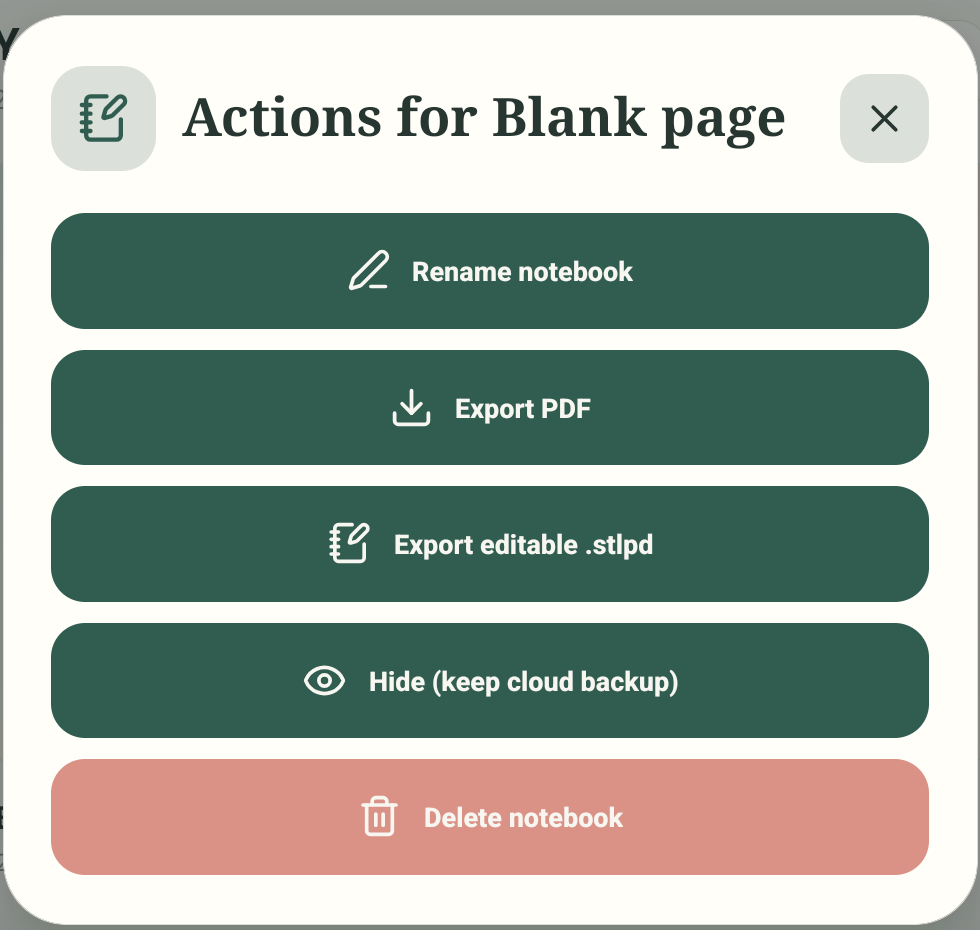
4-ൽ 1-ാം ഘട്ടം — നോട്ട്ബുക്ക് മെനു തുറക്കുക
debug build 0.1.71 (72)-ൽ നിന്നുള്ള യഥാർത്ഥ Android Stilopad Light സ്ക്രീൻഷോട്ടുകളാണിവ. താൽക്കാലിക Android നോട്ട്ബുക്കിന്റെ പേര് മാറ്റി തിരഞ്ഞു; ലൈബ്രറി കാഴ്ച പാനലും List view-വും തുറന്നു. വേറിട്ട QA ലൈബ്രറിയിൽ Web Lite ക്രമീകരണം, തര ഫിൽട്ടറുകൾ, Grid/List, കോളങ്ങൾ, തലക്കെട്ട് തിരച്ചിൽ എന്നിവ പരിശോധിച്ചു. പേരുമാറ്റൽ, മറയ്ക്കൽ/തിരികെ കാണിക്കൽ, മുൻഗണന നിലനിൽക്കൽ, ക്ലൗഡ് ഫലങ്ങൾ എന്നിവ പരിശോധിച്ചിട്ടില്ല. സ്ക്രീൻഷോട്ട് കാർഡുകളിൽ QA മാതൃകാ ഉള്ളടക്കം മാത്രം; ചിത്രങ്ങളിലെ നിയന്ത്രണങ്ങൾ ഇംഗ്ലീഷിലാണ്.
Android-ൽ നോട്ട്ബുക്കുകൾ ക്രമീകരിക്കുക
Android-ൽ നോട്ട്ബുക്കുകൾ ക്രമീകരിക്കുക
നോട്ട്ബുക്ക് മെനു തുറക്കുക
ലൈബ്രറിയിൽ ഒരു നോട്ട്ബുക്ക് കാർഡിലെ മൂന്ന്-പുള്ളി മെനു ടാപ്പ് ചെയ്യുക. യഥാർത്ഥ മെനുവിൽ Rename notebook-ിനൊപ്പം കയറ്റുമതി, മറയ്ക്കൽ, ഇല്ലാതാക്കൽ പ്രവർത്തനങ്ങളും വേർതിരിച്ച് കാണും; ഈ കാര്യത്തിനായി അവ തിരഞ്ഞെടുക്കരുത്.
ഓർമ്മിക്കാവുന്ന പേര് നൽകുക
Rename notebook തിരഞ്ഞെടുക്കുക, പഴയ തലക്കെട്ട് മാറ്റി Save name ടാപ്പ് ചെയ്യുക. താൽക്കാലിക നോട്ട്ബുക്കിന് Guide Sample QA എന്ന പേര് നൽകി; ഈ ഡയലോഗ് ചിത്രത്തിൽ കീബോർഡ് മറച്ചിരിക്കുന്നു.
ലൈബ്രറി ലേയൗട്ട് തിരഞ്ഞെടുക്കുക
ഗ്രിഡ് അല്ലെങ്കിൽ ലിസ്റ്റ്, ഗ്രിഡ് കോളങ്ങൾ, Recent/Name/Pages അനുസരിച്ച് ക്രമീകരിക്കൽ, All/Notebook/Planner/Searchable/Hidden ഫിൽട്ടറുകൾ എന്നിവ കാണാൻ Library view തുറക്കുക. ഈ പരിശോധനയിൽ List തിരഞ്ഞെടുത്തു; മറച്ച ഇനങ്ങൾക്ക് എന്ത് സംഭവിക്കുമെന്ന് പരിശോധിച്ചിട്ടില്ല.
നോട്ട്ബുക്ക് തിരയുക
Library തിരച്ചിൽ ഫീൽഡിൽ പേരിലെ ഒരു വാക്ക് ടൈപ്പ് ചെയ്യുക. ഇവിടെ “Guide sample” എന്ന് തിരഞ്ഞപ്പോൾ പേരുമാറ്റിയ Guide Sample QA ഇനം കാണുന്നു; അതിനാൽ ലൈബ്രറിയിൽ നിന്ന് തിരിച്ചറിയാൻ എളുപ്പമാണ്.
പങ്കിട്ട Android 15 പരീക്ഷണ എമുലേറ്ററിൽ താൽക്കാലിക നോട്ട്ബുക്കിന്റെ പേര് “Guide Sample QA” എന്നാക്കി. ഗ്രിഡ്/ലിസ്റ്റ് നിയന്ത്രണങ്ങളും ലൈബ്രറി തിരച്ചിലും തുറന്നു; “Guide sample” എന്ന തലക്കെട്ടുമായി പൊരുത്തപ്പെട്ട ഒരേയൊരു നോട്ട്ബുക്ക് തിരച്ചിലിൽ കണ്ടെത്തി.
Web Lite-ൽ
Web Lite-ൽ
Web Lite ലൈബ്രറി തുറന്ന് Sort & filter വികസിപ്പിക്കുക. ക്രമീകരണവും പ്രമാണതരവും തിരഞ്ഞെടുക്കുക; മെനുവിൽ Recently updated, Name, Page count, All document types, ഓരോ പ്രമാണതരവും ഉൾപ്പെടുന്നു.
Grid view, List view എന്നിവയ്ക്കിടയിൽ മാറുക. Grid view-ൽ ഓരോ വരിയിലും കാണിക്കേണ്ട നോട്ട്ബുക്കുകളുടെ എണ്ണം തിരഞ്ഞെടുക്കാം.
നോട്ട്ബുക്ക് തലക്കെട്ടിലെ ഒരു വാക്ക് തിരയുക. വേർതിരിച്ച QA പരിശോധനയിൽ കൃത്യമായ പരീക്ഷണ തലക്കെട്ട് ഒരു ഫലം നൽകി. ക്രമീകരണം, തര ഫിൽട്ടറുകൾ, ലേയൗട്ട്, കോളങ്ങൾ, തലക്കെട്ട് തിരച്ചിൽ എന്നിവ പ്രവർത്തിച്ചു; Web Lite-ൽ പേരുമാറ്റലും മറയ്ക്കൽ/തിരികെ കാണിക്കലും പരിശോധിച്ചിട്ടില്ല.
വേഗത്തിൽ പരിശോധിക്കാൻ സഹായിക്കുന്ന കാഴ്ച തിരഞ്ഞെടുക്കുക
Grid-ൽ പേജ് ചെറുചിത്രങ്ങൾ അടുത്തടുത്തായി കാണാം; List-ൽ നോട്ട്ബുക്കിന്റെ പേരിനും വിവരങ്ങൾക്കും കൂടുതൽ ഇടമുണ്ട്. കാഴ്ച പാനലിൽ ക്രമീകരണവും ഫിൽട്ടറുകളും ഉണ്ട്. തലക്കെട്ട് ഓർമ്മയുണ്ടെങ്കിലും സ്ക്രോൾ ചെയ്യാൻ താൽപര്യമില്ലെങ്കിൽ തിരച്ചിൽ സഹായിക്കും.
വ്യക്തമായ പേര് ഭാവിയിലെ നിങ്ങളോടുള്ള ചെറിയൊരു കരുതലാണ്
പേര് മാറ്റുന്നത് നോട്ട്ബുക്കിന്റെ തലക്കെട്ട് മാത്രമാണ്; പേജുകളെയല്ല. ഈ പരിശോധനയിൽ പുതിയ പേര് സേവ് ചെയ്ത് ലൈബ്രറി തിരച്ചിലിലൂടെ കണ്ടെത്തി. കാണിച്ച പരീക്ഷണ കാർഡിൽ രണ്ട് പേജുകളുണ്ടായിരുന്നു.
നോട്ട്ബുക്ക് കണ്ടെത്താൻ പ്രയാസമുണ്ടെങ്കിൽ
- ലൈബ്രറി തിരച്ചിൽ ഫീൽഡിൽ നോട്ട്ബുക്കിന്റെ പേരിലുള്ള ഒരു ചെറിയ വാക്ക് പരീക്ഷിക്കുക.
- വിഭാഗ ഫിൽട്ടർ പട്ടിക ചുരുക്കുന്നുണ്ടോ എന്ന് നോക്കുക; എല്ലാ വിഭാഗങ്ങളും കാണാൻ All തിരഞ്ഞെടുക്കുക.
- Android കാഴ്ച പാനലിൽ Hidden ഫിൽട്ടർ ഉണ്ട്; എന്നാൽ നോട്ട്ബുക്ക് മറയ്ക്കുന്നതും തിരികെ കാണിക്കുന്നതും അതിന്റെ ക്ലൗഡ് ഫലങ്ങളും ഇവിടെ പരിശോധിച്ചിട്ടില്ല.