
तुमच्या लायब्ररीसाठी सोपी मार्गदर्शिका
नोटबुक व्यवस्थित ठेवून कसे शोधावे
नोटबुकना ओळखता येतील अशी नावे द्या, लायब्ररीचा दृश्यप्रकार निवडा आणि शोध वापरून नोटबुक शोधा.
व्यवस्थित लायब्ररीत योग्य नोटबुक पटकन दिसते. लक्षात राहील असे नाव द्या आणि तुम्हाला सोयीचा दृश्यप्रकार निवडा.
Android वर नोटबुक व्यवस्थित ठेवा
नाव द्या, दृश्य निवडा आणि पुन्हा शोधा
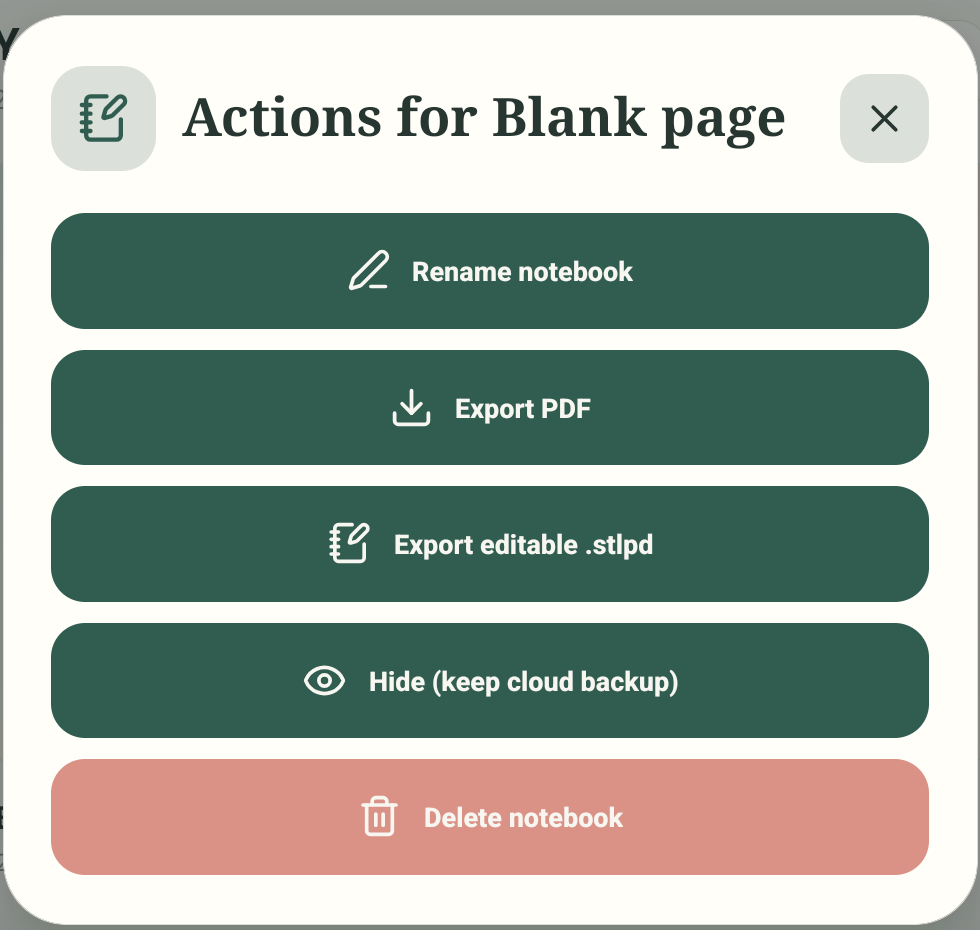
4 पैकी पायरी 1 — नोटबुकचा मेनू उघडा
ही Stilopad Light मधील debug build 0.1.71 (72) ची खरी Android स्क्रीनशॉट्स आहेत. तात्पुरते Android नोटबुक नामांतरित करून शोधले; लायब्ररीचे दृश्य पॅनेल आणि List view उघडले. स्वतंत्रपणे, वेगळ्या QA लायब्ररीत Web Lite क्रमवारी, प्रकार फिल्टर, Grid/List, स्तंभ आणि शीर्षक शोध तपासले. नामांतर, लपवणे/पुन्हा दाखवणे, प्राधान्य टिकणे आणि क्लाउडवरील परिणाम तपासलेले नाहीत. कार्डांमध्ये फक्त QA नमुना मजकूर आहे; स्क्रीनशॉटमधील नियंत्रणे इंग्रजीत आहेत.
Android वर नोटबुक व्यवस्थित ठेवा
Android वर नोटबुक व्यवस्थित ठेवा
नोटबुकचा मेनू उघडा
लायब्ररीतून नोटबुक कार्डवरील तीन ठिपक्यांचा मेनू टॅप करा. या खऱ्या मेनूमध्ये Rename notebook सोबत स्वतंत्र निर्यात, लपवणे आणि हटवणे कृती दिसतात; या कामासाठी त्या इतर कृती निवडू नका.
लक्षात राहील असे नाव द्या
Rename notebook निवडा, जुने शीर्षक बदला आणि Save name टॅप करा. चाचणीत तात्पुरत्या नोटबुकचे नाव Guide Sample QA केले; या संवादाच्या स्क्रीनशॉटमध्ये कीबोर्ड लपवलेला आहे.
लायब्ररीचे दृश्य निवडा
Library view उघडून उपलब्ध पर्याय पाहा: grid किंवा list, grid स्तंभ, Recent/Name/Pages नुसार क्रमवारी आणि All, Notebook, Planner, Searchable व Hidden फिल्टर. या चाचणीत List निवडले; लपवलेल्या वस्तूंचे पुढे काय होते ते तपासले नाही.
नोटबुक शोधा
Library शोधात नावातील एखादा शब्द टाइप करा. येथे “Guide sample” शोधल्यावर Guide Sample QA नोटबुक दिसते, त्यामुळे ते लायब्ररीतून पटकन ओळखता येते.
सामायिक Android 15 चाचणी एम्युलेटरमध्ये एक तात्पुरते नोटबुक “Guide Sample QA” असे नामांतरित केले. Grid/list नियंत्रणे आणि लायब्ररी शोध उघडले; “Guide sample” शी जुळणारे नाव असलेले एकच नोटबुक शोधात दिसले.
Web Lite वर
Web Lite वर
Web Lite लायब्ररी उघडा आणि Sort & filter विस्तृत करा. क्रमवारी आणि दस्तऐवजाचा प्रकार निवडा; मेनूमध्ये Recently updated, Name, Page count, All document types आणि स्वतंत्र प्रकार आहेत.
Grid view आणि List view यांमध्ये बदला. Grid view मध्ये प्रत्येक ओळीत किती नोटबुक दाखवायचे ते निवडा.
नोटबुकच्या शीर्षकातील एखादा शब्द शोधा. वेगळ्या QA लायब्ररीतील चाचणीत नेमके QA शीर्षक एक निकाल म्हणून दिसले. क्रमवारी, प्रकार फिल्टर, दृश्य आणि स्तंभ तपासले; Web Lite मध्ये नामांतर किंवा लपवलेले नोटबुक पुन्हा दाखवणे तपासले नाही.
स्कॅन करायला सोयीचा दृश्यप्रकार निवडा
Grid मध्ये पानांची लघुप्रतिमा शेजारी दिसते; List मध्ये नाव आणि तपशीलांसाठी अधिक जागा असते. दृश्य पॅनेलमध्ये क्रमवारी आणि फिल्टरही आहेत. शीर्षक आठवत असेल पण लायब्ररीत स्क्रोल करायचे नसेल तर शोध उपयोगी ठरतो.
स्पष्ट नाव म्हणजे भविष्यातील स्वतःसाठी छोटी मदत
नामांतर केल्याने नोटबुकचे शीर्षक बदलते, पाने नाहीत. या चाचणीत नवीन शीर्षक जतन करून लायब्ररीत शोधले. दाखवलेल्या चाचणी कार्डमध्ये दोन पाने होती.
नोटबुक शोधणे कठीण जात असल्यास
- लायब्ररीच्या शोधात नोटबुकच्या नावातील एखादा छोटा शब्द वापरून पाहा.
- श्रेणीचा फिल्टर यादी मर्यादित करत आहे का ते तपासा; सर्व श्रेणी पाहण्यासाठी All निवडा.
- Android दृश्य पॅनेलमध्ये Hidden फिल्टर आहे; पण नोटबुक लपवणे/पुन्हा दाखवणे आणि त्याचा क्लाउडवरील परिणाम या चाचणीत तपासले नाहीत.