
Panduan ringkas untuk pustaka anda
Cara mengatur dan mencari buku nota
Beri nama yang jelas, pilih paparan pustaka dan cari buku nota dengan carian.
Pustaka yang kemas memudahkan anda mengecam buku nota yang betul. Mulakan dengan nama yang mudah diingati, kemudian pilih paparan yang selesa.
Atur buku nota pada Android
Namakan, pilih paparan dan cari semula
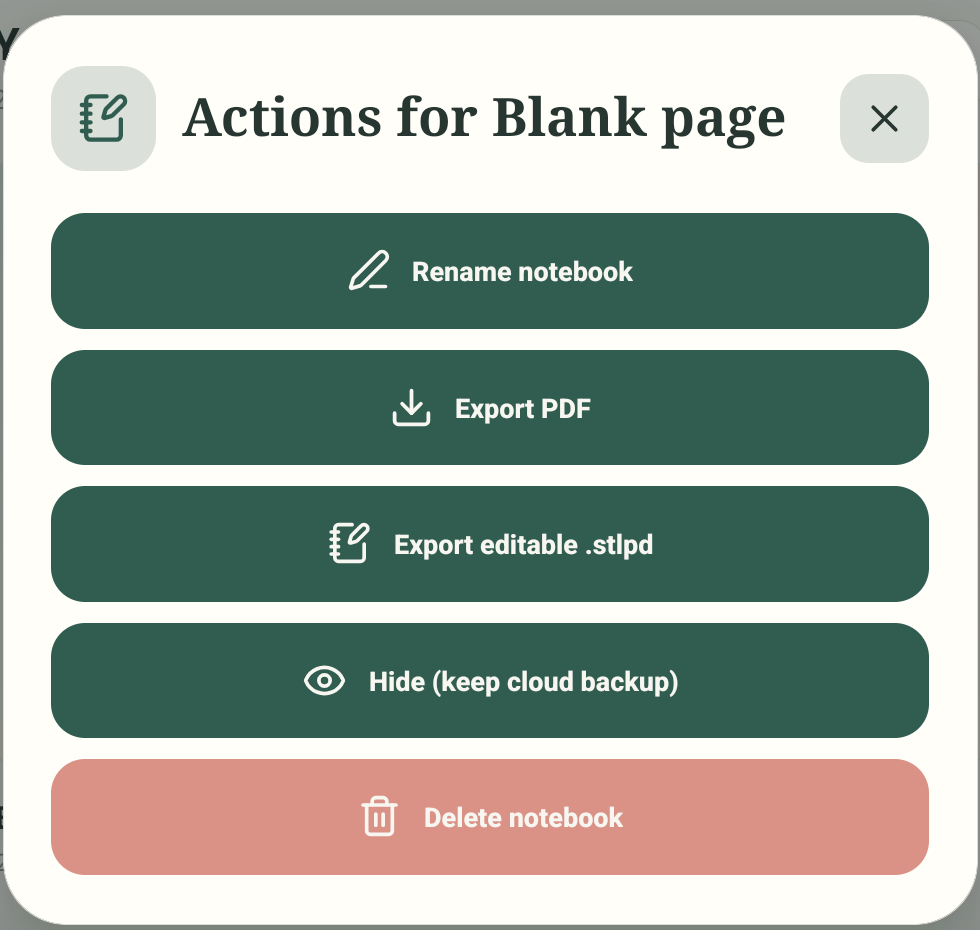
Langkah 1 daripada 4 — Buka menu buku nota
Ini ialah tangkapan skrin Stilopad Android Light sebenar daripada binaan debug 0.1.71 (72). Buku nota Android sementara dinamakan semula dan dicari; panel paparan pustaka serta List view dibuka. Secara berasingan, pengisihan Web Lite, penapis jenis, Grid/List, lajur dan carian tajuk diperiksa dalam pustaka QA terpencil. Penamaan semula, sembunyi/pulih, ketekalan pilihan dan kesan awan belum disahkan. Kad tangkapan skrin hanya mengandungi kandungan sampel QA; kawalan dalam tangkapan skrin berbahasa Inggeris.
Atur buku nota pada Android
Atur buku nota pada Android
Buka menu buku nota
Dari pustaka, ketik menu tiga titik pada kad buku nota. Menu sebenar ini menunjukkan Rename notebook bersama tindakan eksport, sembunyi dan padam yang berasingan; jangan pilih tindakan lain untuk tugas ini.
Beri nama yang mudah diingati
Pilih Rename notebook, gantikan tajuk lama, kemudian ketik Save name. Ujian menamakan buku nota sementara kepada Guide Sample QA; papan kekunci disembunyikan dalam tangkapan dialog ini.
Pilih reka letak pustaka
Buka Library view untuk melihat pilihan yang tersedia: grid atau senarai, lajur grid, susun mengikut Recent, Name atau Pages, dan penapis All, Notebook, Planner, Searchable serta Hidden. Ujian ini beralih kepada List; tindakan item tersembunyi tidak diuji.
Cari buku nota
Taip perkataan daripada namanya dalam medan carian Library. Di sini, “Guide sample” menunjukkan item Guide Sample QA yang dinamakan semula supaya mudah dikenal pasti dalam pustaka.
Pada emulator ujian Android 15 yang dikongsi, sebuah buku nota sementara dinamakan semula kepada “Guide Sample QA”. Kawalan grid/senarai dan carian pustaka dibuka; carian menemui satu buku nota yang tajuknya sepadan dengan “Guide sample”.
Dalam Web Lite
Dalam Web Lite
Buka pustaka Web Lite dan kembangkan Sort & filter. Pilih susunan dan jenis dokumen; menu ini merangkumi Recently updated, Name, Page count, All document types dan jenis individu.
Beralih antara Grid view dan List view. Dalam Grid view, pilih bilangan buku nota yang dipaparkan setiap baris.
Cari perkataan daripada tajuk buku nota. Dalam semakan terpencil, tajuk QA yang tepat memberikan satu hasil. Susunan, penapis jenis, reka letak dan lajur berfungsi; penamaan semula dan menyembunyikan/memulihkan tidak diuji dalam Web Lite.
Pilih paparan yang memudahkan anda meneliti pustaka
Grid memaparkan imej kecil halaman bersebelahan; List memberi lebih ruang kepada nama dan butiran setiap buku nota. Panel paparan turut menyediakan susunan dan penapis. Carian berguna apabila anda ingat tajuk tetapi tidak mahu menatal.
Nama yang jelas memudahkan anda pada masa hadapan
Menamakan semula mengubah tajuk buku nota, bukan halamannya. Ujian ini menyimpan tajuk baharu dan menemuinya melalui carian pustaka. Kad ujian yang dipaparkan mempunyai dua halaman.
Jika buku nota sukar dicari
- Cuba perkataan pendek daripada nama buku nota dalam medan carian pustaka.
- Semak sama ada penapis kategori mengecilkan senarai; pilih All untuk melihat setiap kategori.
- Penapis Hidden tersedia dalam panel paparan Android, tetapi tindakan menyembunyikan/memulihkan dan kesannya pada awan tidak diuji di sini.