
ຄູ່ມືງ່າຍໆສຳລັບປຶ້ມບັນທຶກແບບອອບລາຍ
ວິທີໃຊ້ Stilopad ແບບອອບລາຍ
ເປີດປຶ້ມທີ່ບັນທຶກໄວ້ໃນອຸປະກອນ, ເຮັດວຽກຕໍ່ໂດຍບໍ່ມີເນັດ ແລ້ວເຊື່ອມຕໍ່ຄືນເມື່ອພ້ອມ.
ປຶ້ມບັນທຶກທີ່ບັນທຶກໄວ້ໃນອຸປະກອນນີ້ແລ້ວ ຍັງເປີດໄດ້ເມື່ອບໍ່ມີອິນເຕີເນັດ. ບໍລິການອອນລາຍຕ້ອງມີການເຊື່ອມຕໍ່, ແລະ ການສຳຮອງ Drive ແມ່ນອີກຂັ້ນຕອນໜຶ່ງ.
ໃຊ້ປຶ້ມທີ່ບັນທຶກໄວ້ແບບອອບລາຍໃນ Android
ປຶ້ມບັນທຶກຍັງໃຊ້ໄດ້ໃນອຸປະກອນນີ້
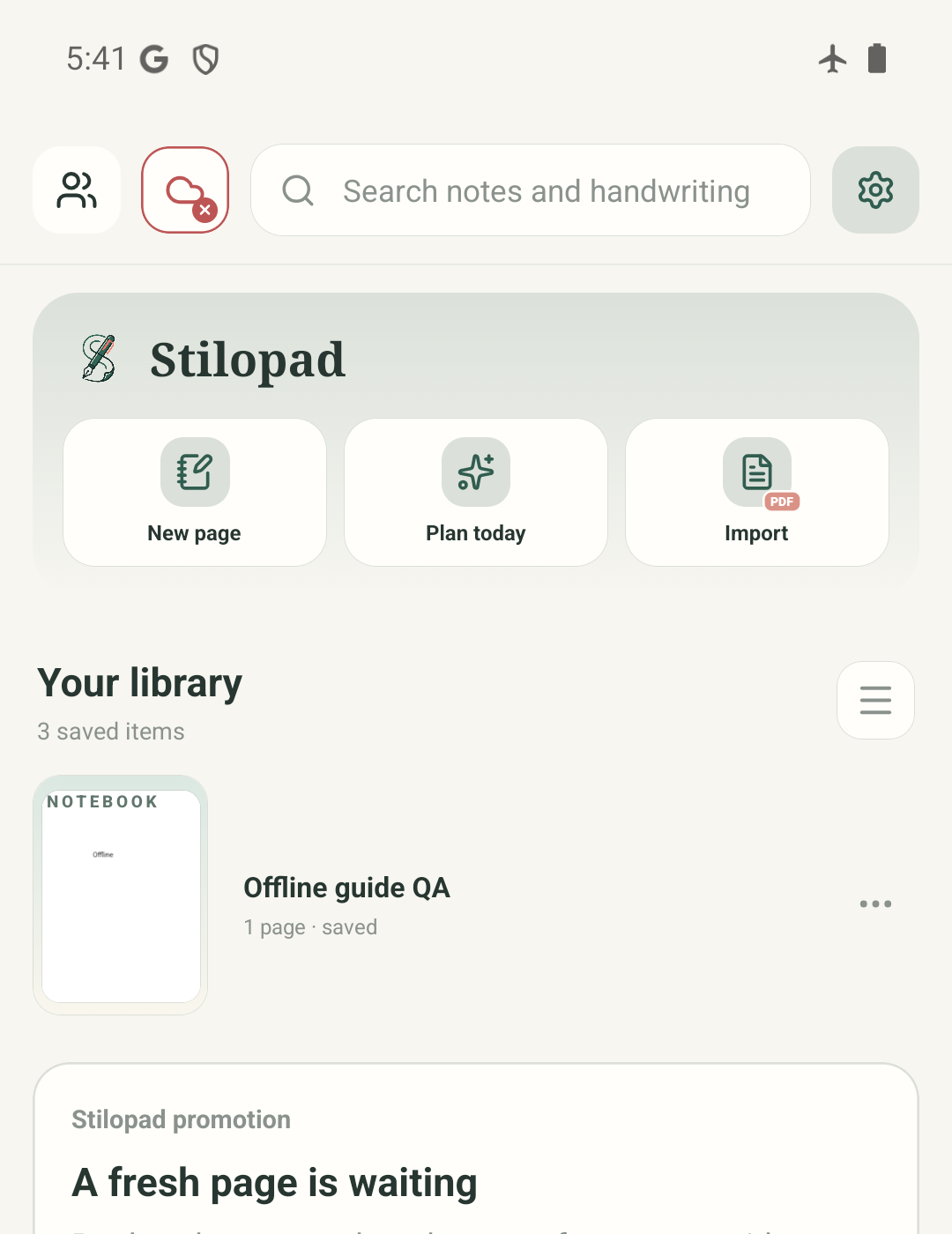
ຂັ້ນຕອນ 1 ຈາກ 4 — ເລີ່ມຈາກ Library ທີ່ບັນທຶກໄວ້
ພາບຈັບທັງສີ່ແມ່ນ Stilopad Light Android ຈິງຈາກ debug build 0.1.71 (72), Android 15, emulator-5554. ເປີດປຶ້ມ QA ຄືນໃນໂໝດບິນ ແລະ ບັນທຶກຍັງຢູ່. ຄືນການເຊື່ອມຕໍ່ເນັດຫຼັງທົດສອບ. ບໍ່ໄດ້ເຊື່ອມ Google Drive; ບໍ່ໄດ້ຢືນຢັນການອັບໂຫຼດ ຫຼື ກູ້ຄືນ. ບໍ່ໄດ້ທົດສອບ Web Lite ແບບອອບລາຍ.
ໃຊ້ປຶ້ມທີ່ບັນທຶກໄວ້ແບບອອບລາຍໃນ Android
ໃຊ້ປຶ້ມທີ່ບັນທຶກໄວ້ແບບອອບລາຍໃນ Android
ເລີ່ມຈາກ Library ທີ່ບັນທຶກໄວ້
ໜ້າ Android ຈິງນີ້ສະແດງ Library ທ້ອງຖິ່ນຂະນະທີ່ emulator ບໍ່ມີເນັດ. ປຶ້ມເກັບຢູ່ໃນອຸປະກອນນີ້; ປ້າຍຄລາວສີແດງໝາຍວ່າຍັງບໍ່ເຊື່ອມຕໍ່ Drive.
ເປີດປຶ້ມ ແລະ ບັນທຶກຂໍ້ຄວາມ
ປຶ້ມທ້ອງຖິ່ນອັນດຽວກັນເປີດໄດ້ໃນຂະນະອອບລາຍ. ປ້ອນບັນທຶກ “Offline” ສັ້ນໆ ແລະ ແອັບສະແດງ Saved. ນີ້ຢືນຢັນການແກ້ໄຂທ້ອງຖິ່ນໃນການທົດສອບນີ້, ບໍ່ແມ່ນການສຳຮອງຄລາວ.
ອອກ ແລະ ເປີດອີກຄັ້ງ
ຫຼັງກັບໄປ Library, ເປີດປຶ້ມອີກ ແລະ ບັນທຶກຍັງປາກົດ. ເກັບຂໍ້ມູນ app ໄວ້ໃນອຸປະກອນ ຈົນກວ່າຈະສ້າງຂໍ້ມູນສຳຮອງທີ່ຕ້ອງການແລ້ວ.
ເຊື່ອມຕໍ່ຄືນເມື່ອຕ້ອງໃຊ້ເຄື່ອງມືອອນລາຍ
ຄືນການເຊື່ອມຕໍ່ເນັດ ແລະ Stilopad ສະແດງສະຖານະເຊື່ອມຕໍ່ຕາມປົກກະຕິ. Google Drive ບໍ່ໄດ້ເຊື່ອມຕໍ່, ດັ່ງນັ້ນໜ້າຈໍສຸດທ້າຍນີ້ບໍ່ໄດ້ໝາຍຄວາມວ່າປຶ້ມຖືກອັບໂຫຼດແລ້ວ.
ໃນ Android 15 emulator ທີ່ແບ່ງປັນກັນ, ເປີດປຶ້ມບັນທຶກທ້ອງຖິ່ນເກົ່າໃນໂໝດບິນ. ຂໍ້ຄວາມທີ່ພິມໃນປຶ້ມ QA debug ຍັງຢູ່ຫຼັງອອກ ແລະ ເປີດຄືນ. ການທົດສອບບໍ່ໄດ້ເຊື່ອມຕໍ່ Google Drive ຫຼື ອັບໂຫຼດສຳຮອງ.
ໃນ Web Lite
ໃນ Web Lite
ເປີດ Stilopad Lite ໃນຂະນະທີ່ອອນລາຍ ແລະ ກວດໃຫ້ແນ່ໃຈວ່າປຶ້ມບັນທຶກຖືກບັນທຶກໃນ browser ນີ້ແລ້ວ.
ການໃຊ້ Web Lite ແບບອອບລາຍຂຶ້ນກັບວ່າໜ້າເວັບເຄີຍໂຫຼດແລ້ວ ແລະ browser ນັ້ນຍັງເກັບຂໍ້ມູນເວັບໄຊໃນອຸປະກອນຫຼືບໍ່. ຄູ່ມືນີ້ບໍ່ໄດ້ທົດສອບການເປີດ Web Lite ຄືນແບບອອບລາຍ.
ເຊື່ອມຕໍ່ຄືນກ່ອນໃຊ້ການຊິງຄລາວ, ລາຍການເທັມເພລດ, ຄົ້ນຫາສື່ອອນລາຍ ຫຼື ເຊສຊັນແບ່ງປັນ. ຢ່າລ້າງຂໍ້ມູນ browser ຖ້າຍັງມີວຽກທ້ອງຖິ່ນທີ່ບໍ່ໄດ້ສຳຮອງ.
ອອບລາຍ ແລະ ສຳຮອງແມ່ນຄົນລະຢ່າງ
ການບັນທຶກທ້ອງຖິ່ນເກັບປຶ້ມປັດຈຸບັນໄວ້ໃນອຸປະກອນນີ້. ການສຳຮອງໃນ Drive ຕ້ອງມີບັນຊີທີ່ເຊື່ອມແລ້ວ ແລະ ຊິງສຳເລັດ. ລາຍການເທັມເພລດ, ຄົ້ນຫາ GIF, ເຊສຊັນແບ່ງປັນ ແລະ ຟີເຈີສຽງບາງຢ່າງກໍຕ້ອງມີບໍລິການທີ່ໃຊ້ອອນລາຍ.
ເກັບສຳເນົາທີສອງກ່ອນປ່ຽນອຸປະກອນ
ຖ້າຕ້ອງການໃຊ້ປຶ້ມໃນອຸປະກອນອື່ນ, ເຊື່ອມຕໍ່ Drive ແລະ ກວດຜົນຊິງ ຫຼື ສົ່ງອອກເປັນໄຟລ໌ Stilopad. ຢ່າຖອນການຕິດຕັ້ງແອັບ ຫຼື ລ້າງບ່ອນເກັບ app/browser ໃນຂະນະທີ່ວຽກສຳຄັນຍັງມີສະເພາະໃນອຸປະກອນນີ້.
ຖ້າເປີດປຶ້ມຕອນອອບລາຍບໍ່ໄດ້
- ກວດວ່າເຄີຍເປີດ ແລະ ບັນທຶກປຶ້ມນັ້ນໃນອຸປະກອນນີ້ກ່ອນອອບລາຍ.
- ເຊື່ອມຕໍ່ຄືນສຳລັບປຶ້ມ ຫຼື ສື່ທີ່ຍັງບໍ່ໄດ້ດາວໂຫຼດ, ແລະ ສຳລັບການຊິງ Drive ຫຼື ການຄົ້ນຫາອອນລາຍ.
- ຢ່າລ້າງຂໍ້ມູນ app ຫຼື browser ເພື່ອແກ້ບັນຫາວຽກທີ່ຍັງບໍ່ໄດ້ສຳຮອງ. ການທົດສອບນີ້ບໍ່ຄອບຄຸມ Web Lite, ສຳຮອງທາງໄກ ຫຼື ການດາວໂຫຼດສື່.