
एकत्र काम करण्यासाठी सोपी मार्गदर्शिका
सामायिक सत्र कसे सुरू करावे किंवा त्यात कसे सहभागी व्हावे
लाइव्ह नोटबुक रूम सुरू करा किंवा होस्टचा सहा अक्षरी कोड टाकून त्यात सहभागी व्हा.
सामायिक सत्रात अनेक जण एकाच लाइव्ह नोटबुकमध्ये काम करू शकतात. एक जण रूम सुरू करतो; इतरांना आमंत्रण लागते. हा बॅकअप तयार करण्यापेक्षा वेगळा प्रकार आहे.
Android वर सत्र सुरू करा किंवा सहभागी व्हा
तुमच्या भूमिकेनुसार मार्ग निवडा

6 पैकी पायरी 1 — लायब्ररीतून सुरुवात करा
पहिले दोन चित्रे Stilopad Light/debug build 0.1.71 (72) मधील सत्र सुरू करण्यापूर्वीचे खरे Android संवाद आहेत; शेवटची दोन लेबल केलेली स्पष्टीकरणचित्रे आहेत. कोणतीही रूम सुरू केली/जॉइन केली नाही, कोड तयार केला नाही, पाहुण्याला बोलावले नाही, लाइव्ह संपादन केले नाही, मायक्रोफोन/कॅमेरा परवानगी दिली नाही किंवा Web Lite सहकार्य तपासले नाही. स्क्रीनवरील नाव आणि प्लेसहोल्डर कोड हे फक्त QA उदाहरणे आहेत.
Android वर सत्र सुरू करा किंवा सहभागी व्हा
Android वर सत्र सुरू करा किंवा सहभागी व्हा
लायब्ररीतून सुरुवात करा
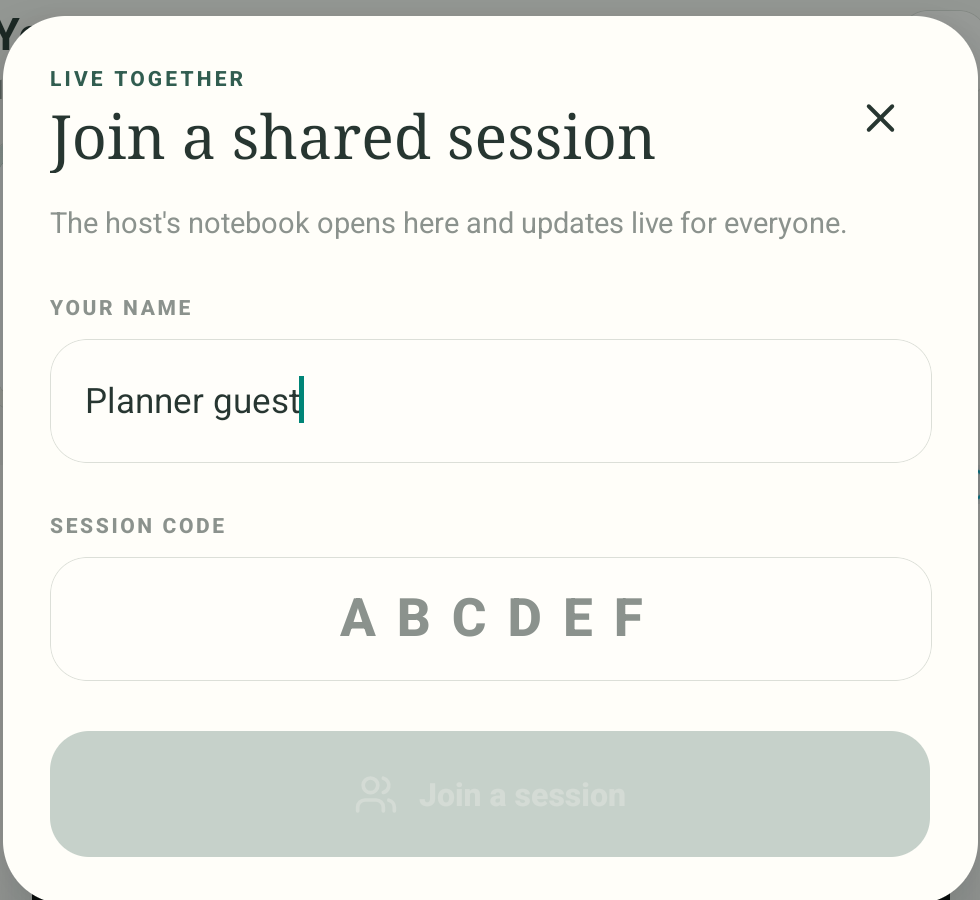
वरच्या डाव्या बाजूला People टॅप करा. लायब्ररीतून हे Join a shared session फॉर्म थेट उघडते.
होस्टचे आमंत्रण भरा
होस्टने दिलेले नाव आणि सहा अक्षरी कोड वापरा. या चित्रातील ABCDEF हा फक्त प्लेसहोल्डर आहे. चाचणीसाठी खोली किंवा होस्ट नव्हता, म्हणून Join करण्यापूर्वी थांबलो.
होस्ट करायचे नोटबुक उघडा
स्वतः होस्ट करण्यासाठी, शेअर करायचे नोटबुक उघडा आणि वरच्या पट्टीतील People टॅप करा. संपादकात People टॅप केल्यावर Start a shared session संवाद उघडतो.
Start संवाद तपासा
तुमचे नाव भरा. Start दाबल्यावर लाइव्ह रूम तयार होते; स्क्रीनशॉट घेताना आम्ही याच संवादावर थांबलो.
खरे आमंत्रण खाजगीपणे शेअर करा
होस्टने रूम सुरू केल्यानंतर खरा कोड किंवा लिंक फक्त अपेक्षित लोकांसोबत शेअर करा. हे लेबल केलेले चित्र मार्ग समजावते; यात खरा कोड किंवा रूम नाही.
लक्षात ठेवा: सत्र म्हणजे बॅकअप नाही
लाइव्ह सत्र आत्ताच्या सहकार्यासाठी असते. वेगळी प्रत ठेवण्यासाठी संपादनयोग्य फाइल निर्यात करा किंवा Drive स्वतंत्रपणे सेट करा. हे चित्र स्पष्टीकरणासाठी आहे, लाइव्ह सामायिक पान नाही.
Android 15 debug एम्युलेटरवर प्रत्यक्ष Join आणि Start session संवाद उघडले. कोणतेही सत्र, कोड, पाहुणे किंवा लाइव्ह संपादन तयार होण्यापूर्वीच चाचणी थांबवली.
Web Lite वर
Web Lite वर
सध्याच्या Web Lite संपादकात सामायिक-सत्र किंवा People नियंत्रण आहे का ते पाहा; या मार्गदर्शिकेसाठी हा मार्ग ब्राउझरमध्ये वापरून पाहिलेला नाही.
होस्टने आमंत्रण दिल्यास त्याच्याशी जुळणारी Join कृती वापरा आणि मिळालेला कोड तसाच टाका. स्क्रीनशॉटमधील उदाहरण प्लेसहोल्डर वापरू नका.
सहकार्य करायचे असेल तेव्हाच सत्र सुरू करा किंवा सहभागी व्हा. येथे सत्र सेवेशी जोडणी केली नाही आणि Web Lite सहकार्य तपासले नाही.
सहभाग आणि होस्टिंग वेगवेगळ्या ठिकाणी सुरू होतात
Join लायब्ररीतून उपलब्ध आहे. उघडलेल्या नोटबुकमधून Start करता येते. Join फॉर्ममध्ये होस्टचा सहा अक्षरी कोड आणि तुमचे नाव विचारले जाते. सत्र हे लाइव्ह सहकार्यासाठी आहे; निर्यात केलेली फाइल किंवा Drive बॅकअप नाही.
आमंत्रण फक्त निवडलेल्या लोकांनाच द्या
कोड किंवा लिंकद्वारे दुसरी व्यक्ती रूमपर्यंत पोहोचते. पाठवण्यापूर्वी योग्य व्यक्तींनाच मिळेल याची खात्री करा. या स्क्रीनशॉटसाठी खरे आमंत्रण तयार केलेले नाही.
कोड चालत नसल्यास
- होस्टला चालू असलेला सहा अक्षरी कोड तपासायला किंवा आमंत्रण लिंक पुन्हा पाठवायला सांगा.
- Join टॅप करण्यापूर्वी नाव भरले आहे आणि कोडमध्ये सहा अक्षरे आहेत याची खात्री करा.
- सहभागासाठी पोहोचता येणारी लाइव्ह सत्र सेवा आवश्यक आहे. या चाचणीत जोडणीतील चुका, प्रवेश नियंत्रण, सत्राची प्रत जतन करणे किंवा अनेक डिव्हाइसमधील अद्यतने तपासली नाहीत.